
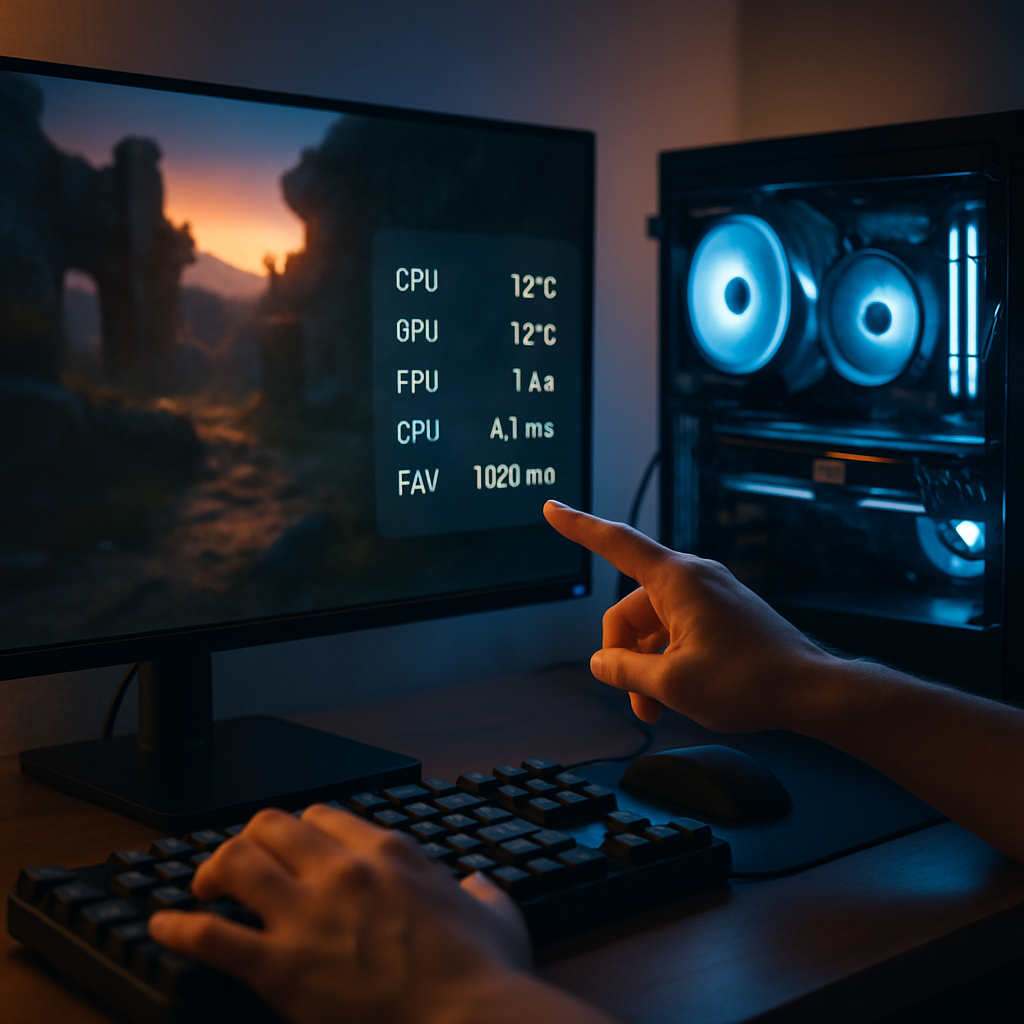
Raus aus dem Thermal-Thriller: Wie du mit Systemmonitoring und Temperaturmanagement beim Gaming konstante FPS, weniger Hardware-Stress und entspannte Langzeit-Sessions erreichst.
Du kennst das: Mitten in einer heißen Ranked-Session fängt der Rechner an zu stottern, FPS brechen ein und dein Herz sinkt schneller als dein K/D. Meistens ist Hitze der Unsichtbare, der dir die Show stiehlt. In diesem Gastbeitrag zeige ich dir Schritt für Schritt, wie du Systemmonitoring und Temperaturmanagement beim Gaming praktisch einsetzt — von den Basics bis zu fortgeschrittenen Tricks. Keine Theorie, sondern handfeste Tipps, die du sofort umsetzen kannst.
Wenn du direkt mehr FPS und stabile Bildraten erreichen willst, hilft oft ein Blick in die Grafikeinstellungen: Konkret zeigen wir dir in unserem Guide Grafikeinstellungen optimieren für hohe Bildrate, welche Optionen wirklich Framekosten verursachen und welche kaum etwas bringen. Damit sparst du Zeit und kannst gezielt CPU-/GPU-Last senken, ohne optisch viel zu opfern; das ist besonders wichtig, wenn du später Undervolting oder Power-Limits nutzt, weil das Zusammenspiel entscheidet.
Systemtools und Optimierungspakete können dir weitere Leistungsvorteile bringen; deshalb lohnt sich ein Blick auf gesammelte Lösungen: Auf unserer Übersicht Leistungsoptimierung und Systemtools findest du praktische Tools, Tutorials und Sets für Monitoring, Treiberpflege und Tuning. Die Kombination aus sinnvoller Software und richtiger Konfiguration reduziert Lastspitzen und vereinfacht dauerhaftes Temperaturmanagement beim Gaming, besonders während langer Sessions oder beim Streamen.
Nicht zu unterschätzen ist der Einfluss deiner Datenträger: langsame oder fragmentierte Spiele-Installationen verursachen Stottern und können indirekt zu höherer Last führen. In unserem Beitrag SSD-Optimierung und Clean-Installationen für Spiele erklären wir, wie saubere Installationen und SSD-Optimierung Ladezeiten reduzieren und so zu konstanteren FPS und weniger thermischem Stress beitragen, insbesondere bei offenen Welten und intensiven Streaming-Setups.
Systemmonitoring im Gaming: Behalte CPU- und GPU-Temperaturen im Blick
Bevor du irgendetwas an Hardware oder Software drehst: Messen, nicht raten. Systemmonitoring liefert die Datenbasis, mit der du Probleme erkennst, Ursachen eingrenzt und Maßnahmen bewertest. Besonders wichtig sind CPU- und GPU-Temperaturen, weil sie direkt Einfluss auf Taktfrequenzen, Stabilität und Lebensdauer haben.
Welche Werte musst du wirklich beobachten?
Es ist leicht, sich in Zahlen zu verlieren. Konzentriere dich auf diese Kernwerte:
- CPU-Temperatur (Kerntemperaturen, Package), idealerweise Cue-Untergrenzen und Spitzenwerte im Blick behalten.
- GPU-Temperatur inklusive Hotspot — viele Tools zeigen sowohl Sensor- als auch Hotspot-Werte an.
- Taktfrequenz von CPU und GPU: Fallen die Taktraten während Hitzeanstieg, ist das Throttling.
- Spannungen (Vcore, GPU-Volt): Instabile Spannungen können Leistungseinbrüche verursachen.
- Fan-Speed (RPM) und Lüfterkurven: Reagieren Lüfter träge, steigt die Temperatur schneller.
- Power Draw: Hoher Verbrauch geht oft mit hohen Temperaturen einher.
- Frame Times und FPS: Letztlich spürst du die Folgen thermischer Probleme hier.
Realistische Zielwerte und Toleranzen
Eine pauschale Temperaturgrenze gibt es nicht — jede CPU und GPU hat ihr eigenes Maximum. Trotzdem helfen Richtwerte:
- CPU unter Last: ideal < 85 °C; Werte bis 90 °C sind bei manchen Modellen noch akzeptabel, aber dauerhaft nicht empfehlenswert.
- GPU unter Last: häufig 65–85 °C als sinnvoller Bereich; Hotspot-Werte können höher liegen.
- VRM und Spannungswandler: lieber deutlich unter kritischen Bereichen, da diese Teile empfindlicher sind.
Wichtig ist: Beobachte nicht nur Max-Werte, sondern auch die Dauer hoher Temperaturen. Fünf Minuten bei 90 °C sind etwas anderes als stundenlang.
Temperaturmanagement fürs Online-Gaming: Leistung sichern, Hitze vermeiden
Online-Gaming bedeutet oft lange Sitzungen — und genau dann zeigen sich Schwächen in Kühlung und Monitoring. Ein paar smarte Einstellungen können hier viel Ärger ersparen.
Praktische Maßnahmen, die sofort helfen
- Lege FPS-Limits fest. Ja, unbegrenzte FPS sehen toll aus — aber sie treiben GPU und CPU unnötig in die Höhe. 144 oder 240 FPS sind nur selten wirklich nötig.
- Nutze Adaptive Sync oder V-Sync, wenn micro-stutter dein Gameplay stört. Das reduziert unnötiges Rendering.
- Setze auf konsistente Lüfter-Kurven statt auf aggressive Einsprünge. Eine progressive Kurve reagiert stabiler und ist leiser.
- Undervolting kann Wunder wirken: Mit etwas Feintuning senkst du Verbrauch und Temperatur ohne merklichen Performanceverlust.
- Power-Limits begrenzen kurzfristig den Verbrauch und damit die Hitze. Gerade bei sehr heißen Karten sinnvoll.
Streaming, Multiplayer und lange Sessions
Wenn du streamst oder stundenlang matchst, gilt: Priorisiere Stabilität über maximale Details. Kleiner Tipp: Lege ein kurzes Ritual fest, bevor du live gehst — 10 Minuten Monitoring-Check, Lüfterkurve kontrollieren, Raumlüftung an. So verhinderst du, dass du während des Streams in Panik gerätst.
Nützliche Tools für Echtzeit-Systemmonitoring: HWInfo, MSI Afterburner und mehr
Welche Tools du nutzt, hängt davon ab, wie tief du einsteigen willst. Hier die bewährten Kandidaten, die sich beim Systemmonitoring und Temperaturmanagement beim Gaming etabliert haben.
Tool-Übersicht und typische Einsatzszenarien
- HWInfo – Extrem detailliertes Sensor-Logging, perfekt für das Erfassen vieler Werte und späteres Analysieren.
- MSI Afterburner + RTSS – Ideal für On-Screen-Display, Lüfterkurven, GPU-Tuning und FPS/Frame-Time-Logging.
- GPU-Z – Schnellcheck für GPU-Sensoren, Taktkurven und Spannungen.
- NZXT CAM / Corsair iCUE – Gut, wenn du Hersteller-Hardware (Lüfter, RGB, AIO) steuern möchtest.
- AIDA64 – Für Profis, die Benchmarks und tiefe Analysen brauchen (kostenpflichtig).
Wie du die Tools kombinierst
Ein typisches Setup: HWInfo für umfassendes Logging, MSI Afterburner für Overlay und Lüfterkurve, RTSS für sauberes Overlay. So erhältst du sowohl Detailtiefe als auch praktische Echtzeitinformationen während der Session.
Praxis: Overlay sinnvoll einrichten
Zeig im Overlay nur das Nötigste: GPU- und CPU-Temperatur, FPS, Takt, und ggf. Fan-Speed. Zu viele Zahlen lenken ab — du willst informiert, nicht überfordert sein.
Kühlung optimieren: Gehäuse, Luftstrom und Kühlkörper für lange Gaming-Sessions
Gute Kühlung beginnt beim Gehäuse und endet bei sauber aufgetragenem Wärmeleitmittel. Ohne sauberen Luftstrom bringt der beste Kühler nichts.
Gehäuse-Luftstrom: Basics, die den größten Unterschied machen
- Front-Saug- / Rear-Exhaust-Prinzip ist Standard — achte auf genügend Einlasslüfter.
- Positive Luftdruckbalance (mehr Einlass als Auslass) reduziert Staub. Staub = schlechter Wärmeaustausch.
- Kabelmanagement: Schlichte Sache, große Wirkung. Verstaute Kabel blockieren Strömungen.
- Staubfilter vor Einlässen sind Pflicht; regelmäßig reinigen.
CPU- und GPU-Kühlung: Luft vs. AIO vs. Custom Loop
Für die meisten Gamer reicht ein guter Luftkühler oder eine 240/280/360 AIO. Custom-Loops liefern das Maximum, sind aber komplexer und teurer. Entscheide nach TDP, Platz im Gehäuse und deinem handwerklichen Ehrgeiz.
Tipps zur Auswahl
- High-TDP-CPUs (z. B. über 125 W) profitieren von AIOs.
- Kompakte Builds: Gute Luftkühler mit flachem Profil können besser passen als AIO-Schläuche im kleinen Gehäuse.
- GPU-Aftermarket-Kühler sind selten, aber ein Repaste kann GPU-Temperaturen deutlich senken.
Laptop-spezifische Maßnahmen
Laptops haben oft eingeschränkte Kühlung — trotzdem kannst du viel tun:
- Nutze eine erhöhte Aufstellung und externe Kühlpads.
- Repaste ist bei vielen Gaming-Laptops ein Game-Changer — aber Vorsicht: Garantie kann erlöschen.
- Externe USB-Lüfter oder Docking-Stationen mit aktiver Kühlung bringen oft sofortige Entlastung.
Messdaten interpretieren: Logging, Warnungen und Analysen für stabile FPS
Daten sind das A und O. Doch was tun, wenn du ein riesiges CSV voller Zahlen hast? Hier ein praktischer Leitfaden, wie du Logs sinnvoll nutzt.
Logging sinnvoll anlegen
- Definiere ein Szenario: Spiellevel, Map oder Benchmark, das typisch für deine Sessions ist.
- Logge 15–30 Minuten—sowohl Peak- als auch Dauerwerte sind wichtig.
- Erfasse Zeitstempel, CPU/GPU-Temperatur, Takt, Spannung, Fan-Speed und FPS/Frame Time.
- Vergleiche Logs nach Änderungen: neue Lüfterkurve, Repaste oder Undervolting.
Woran du Throttling erkennst
Throttling ist meist nicht subtil:
- Taktfrequenz fällt, obwohl Load hoch bleibt.
- FPS sinken plötzlich bei Temperaturspitzen.
- Spannungsregler (VRMs) steigen in Temperatur — oft sieht man dann Schwankungen bei CPU-Power.
Warnungen und Automatisierung
Richte Schwellenwerte in deinen Tools ein: z. B. Warnung bei 85 °C, automatische Lüftermaximierung bei 90 °C oder Power-Limit-Reduktion. So schützt du deine Hardware automatisch vor Langzeitschäden.
Beispiel-Workflow: 30-Minuten-Test
- Starte HWInfo mit CSV-Logging und MSI Afterburner-Overlay.
- Starte das Spiel oder den Benchmark. Nach 5 Minuten leichte Szenen, danach volle Belastung.
- Stoppe nach 30 Minuten, exportiere CSV und markiere Temperatur-Peaks sowie FPS-Einbrüche.
- Vergleiche mit vorherigem Log: Verbesserungen nach Anpassungen sichtbar?
rtf-fx empfiehlt: Praxisleitfaden für effektives Temperaturmanagement im Gaming
Hier bekommst du einen kompakten, direkt umsetzbaren Plan, mit dem du Systemmonitoring und Temperaturmanagement beim Gaming strukturiert angehst.
Schritt 1: Basis-Setup in 20 Minuten
- Installiere HWInfo und MSI Afterburner (RTSS für Overlay).
- Aktiviere Logging in HWInfo (CSV) und richte ein übersichtliches OSD in Afterburner ein.
- Führe einen 15-minütigen Test im Spiel durch und speichere das Log.
Schritt 2: Schnellmaßnahmen bei Problemen
- CPU/GPU > 90 °C: sofort Power-Limit senken und Lüfterkurve anpassen.
- FPS-Schwankungen: Analysiere Frame Times und Takte; Deaktiviere unnötige Hintergrund-Tasks.
- Hohe VRM-Temperaturen: verbessere Gehäuse-Luftstrom, ggf. zusätzliche Gehäuselüfter.
Schritt 3: Physische Optimierungen
- Reinige Staubfilter und Lüfter gründlich.
- Repaste CPU (und GPU, falls möglich) bei älteren Systemen.
- Optimiere Kabelmanagement und entferne Hindernisse im Luftstrom.
Schritt 4: Feintuning
- Feintuning der Lüfterkurve: sanfter Verlauf, frühere Reaktion bei Temperaturanstieg.
- Testweise Undervolting: kleine Schritte, Stabilitätstests dazwischen durchführen.
- Setze FPS-Limits für konstante Performance und geringeren Verbrauch.
Schritt 5: Monitoring-Routine
Mach Monitoring zur Gewohnheit:
- Vor längeren Sessions: kurzes Overlay-Check (2 Minuten).
- Monatlich: Hardware-Check, Staub entfernen, Repaste-Kontrolle.
- Bei neuen Spielen: 15-minütiger Test mit Logging nach Grafikeinstellungen.
Checkliste: Schnellmaßnahmen während einer laufenden Session
- Temperatur > 90 °C → sofort Power-Limit senken, Lüfter anpassen.
- Plötzliche FPS-Drops → Frame Time prüfen, Hintergrundprozesse schließen.
- Raum zu warm → Fenster auf, Ventilator an oder kurz pausieren.
- Ungewöhnliche Geräusche → Lüfter auf Fremdkörper prüfen, wenn nötig abbrechen und Hardware checken.
FAQ — Häufige Fragen zu Systemmonitoring und Temperaturmanagement beim Gaming
Welche Temperaturen sind für meine CPU und GPU sicher?
Als grobe Orientierung: Für viele CPUs sind unter Last Werte unter 85 °C ideal; kurzzeitige Spitzen bis 90 °C sind tolerierbar, sollten aber nicht dauerhaft vorkommen. GPUs arbeiten häufig sicher zwischen 65–85 °C unter Last; Hotspot-Werte können höher sein, aber dauerhaft über ~90 °C ist suboptimal. Wichtig ist die Dauer: Stundenlange Temperaturen in kritischen Bereichen beschleunigen Verschleiß.
Wie überwache ich die Temperaturen am besten während des Spielens?
Nutze ein schlankes Overlay (z. B. MSI Afterburner + RTSS) für Live-Anzeigen und HWInfo für detailliertes Logging. Zeige nur die wichtigsten Werte wie CPU- und GPU-Temperatur, FPS und Fan-Speed an. Starte bei längeren Sessions kurz vor dem Spiel den Logger, damit du Peaks und Trends später analysieren kannst. So erkennst du Probleme früh, ohne dass dich Zahlen im Spiel ablenken.
Welche Tools sind am besten geeignet?
Für die meisten Gamer ist die Kombination HWInfo (detailliertes Logging) + MSI Afterburner (OSD, Lüfterkurve) ideal. GPU-Z ist praktisch für schnelle GPU-Checks, und Hersteller-Software wie NZXT CAM oder Corsair iCUE hilft, wenn du deren Hardware nutzt. AIDA64 ist sinnvoll für tiefe Analysen, aber kostenpflichtig. Entscheide nach Bedarf: Überblick vs. Tiefe.
Hilft Undervolting wirklich und ist es sicher?
Ja, Undervolting reduziert Verbrauch und Temperatur oft deutlich bei kaum spürbarem Leistungsverlust. Es ist relativ sicher, wenn du schrittweise vorgehst und nach jedem Schritt Stabilitätstests (z. B. kleinere Benchmarks oder längere Spieltests) ausführst. Behalte Spannung und Stabilität im Auge; bei Instabilität zurück auf das letzte stabile Setting.
Wie erkenne ich thermisches Throttling?
Throttling erkennst du daran, dass Taktraten sinken, obwohl Auslastung hoch bleibt — gleichzeitig fallen FPS. Ein typisches Muster sind Temperaturspitzen kurz vor einem plötzlichen Taktabfall. Logs mit Zeitstempel (Temperatur vs. Takt vs. FPS) sind hier Gold wert, weil du so Ursachen und Zeitpunkt genau siehst.
Wie optimiere ich den Luftstrom im Gehäuse schnell und effektiv?
Stelle sicher, dass du mindestens einen Einlass vorne und einen Auslass hinten/oben hast. Halte Kabel aus dem Weg, verwende Staubfilter an Einlässen und prüfe, ob Lüfterrichtung und -anzahl sinnvoll sind. Ein leichter positiver Luftdruck reduziert Staub, und regelmäßiges Reinigen der Filter erhält die Kühlleistung. Manchmal reicht schon ein zusätzlicher Frontlüfter, um mehrere Grad zu sparen.
Wie oft sollte ich Thermal-Paste erneuern?
Bei normaler Nutzung ist alle 1–3 Jahre ein guter Richtwert; wenn du hohe Temperaturen oder leichten Performanceverlust siehst oder den Kühler entfernst, ist eine neue Paste sinnvoll. Qualität der Paste spielt eine Rolle: Gute Pasten halten länger. Bei Laptops kann Repaste oft deutlich Wirkung zeigen, aber Vorsicht bei Garantiebedingungen.
Kann SSD-Optimierung Stuttering und Temperaturprobleme reduzieren?
Indirekt ja. Langsame oder fragmentierte Installationen können zu Stottern führen, was CPU/GPU-Load und damit thermische Belastung ungleich verteilt. Saubere Installationen und optimierte SSD-Einstellungen reduzieren Lade-Zeiten und Spikes, was zu konstanteren FPS und weniger plötzlichen Lastwechseln führt. Daher lohnt sich SSD-Pflege als Teil des Temperaturmanagements.
Was mache ich bei hohen VRM-Temperaturen?
VRMs reagieren empfindlich: Verbessere Gehäuse-Luftstrom gezielt über die GPU- und CPU-Region, füge bei Bedarf einen kleinen Gehäuselüfter hinzu, der auf die VRM-Bereiche bläst, und achte auf sauberes Kabelmanagement. Bei sehr hohen Werten kannst du das Power-Limit reduzieren oder die Lüfterkurve anpassen, bis du physische Maßnahmen umgesetzt hast.
Sollte ich FPS-Limits setzen, und wenn ja, wie?
Ja, FPS-Limits sind oft sinnvoll: Sie verhindern unnötig hohe GPU-Last und reduzieren Hitzeentwicklung, besonders wenn du nicht die maximale Reaktionszeit brauchst. Setze Limits passend zu deinem Monitor (z. B. 144 bei 144 Hz) oder leicht darunter, um konstantere Performance zu erreichen. Adaptive Sync kombiniert mit Limits kann micro-stutter weiter reduzieren.
Fazit
Systemmonitoring und Temperaturmanagement beim Gaming sind keine nerdige Spielerei — sie sind zentral, wenn du stabile FPS, leises Systemverhalten und eine längere Lebensdauer deiner Komponenten willst. Fang klein an: Installiere HWInfo und MSI Afterburner, mach einen kurzen Test, und arbeite dich dann durch die Praxisleitfaden-Schritte von rtf-fx. Mit regelmäßigen Checks, cleveren Einstellungen wie Undervolting oder FPS-Limits und einer ordentlichen Kühlung sind die meisten Probleme schnell gelöst. Und das Beste: Du verbringst wieder mehr Zeit damit, zu gewinnen — statt damit, zu beheben.