
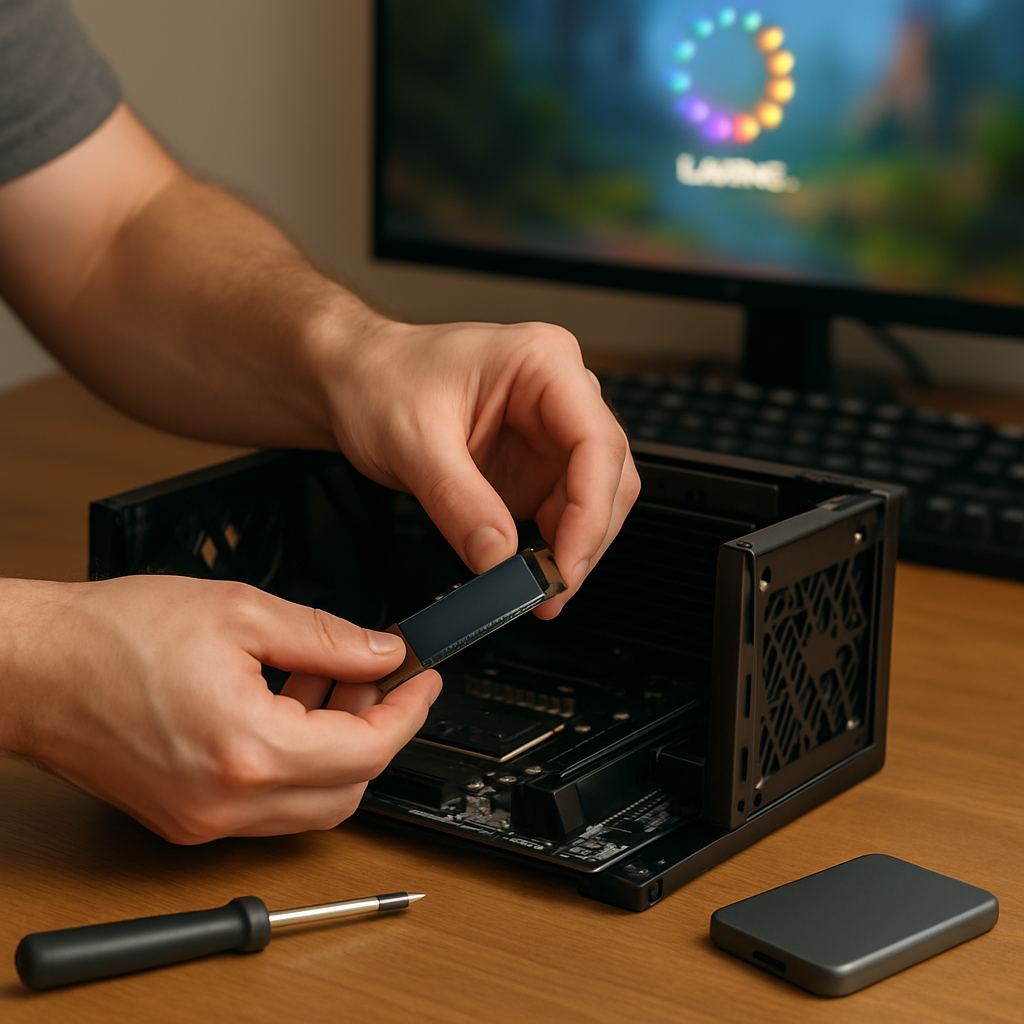
Schneller zocken, weniger Warten: So holst du das Maximum aus deiner SSD — SSD-Optimierung und Clean-Installationen für Spiele
Aufmerksamkeit: Du willst sofort ins Spiel, keine zehnminütigen Ladebalken? Interesse: Eine saubere SSD-Konfiguration kombiniert mit einer durchdachten Clean-Installation kann Ladezeiten halbieren und nerviges Stottern deutlich reduzieren. Verlangen: Stell dir vor, du reconnectest nach einem Crash binnen Sekunden und bist sofort wieder mitten im Match. Aktion: Lies weiter — ich zeige dir Schritt für Schritt, wie du SSD-Optimierung und Clean-Installationen für Spiele richtig anpackst.
rtf-fx.com Guide: SSD-Optimierung für Gaming-Systeme – schneller Start und kürzere Ladezeiten
Eine SSD macht viele Dinge besser. Aber nur, wenn du ein paar einfache Regeln beachtest. SSD-Optimierung und Clean-Installationen für Spiele sind kein Hexenwerk, sondern eher ein paar kluge Entscheidungen in Hardware, Windows und Wartung. Los geht’s mit den Basics, die sofort spürbar sind.
Wenn du tiefer einsteigen willst, findest du bei rtf-fx konkrete Anleitungen zur Leistungsoptimierung und Systemtools, die dir helfen, Flaschenhälse im System aufzuspüren und sinnvoll zu beseitigen. Für stabile Performance ist außerdem das Kapitel zu Systemmonitoring und Temperaturmanagement beim Gaming sehr hilfreich; dort wird erklärt, wie du Temperaturen kontrollierst, Lüfterkurven einstellst und Thermal-Throttling vermeidest. Und bevor du größere Änderungen ausführst, lies die Anleitung zur Verbesserung der FPS-Leistung durch Treiberupdates, denn aktuelle Treiber bringen oft spürbare FPS- und Stabilitätsvorteile.
Grundlagen, die du zuerst prüfen solltest
Bevor du wild an Einstellungen herumdrehst, check die Hardware: Ist deine NVMe im richtigen M.2-Slot mit x4-Lanes? Läuft deine SATA-SSD im AHCI-Modus? Hast du die aktuelle Firmware? Wenn die Basis nicht stimmt, bringt selbst das beste Windows-Tuning wenig.
Treiber und Firmware aktualisieren
Firmware-Updates beheben oft Performance- und Stabilitätsprobleme. Und ja, das gilt auch 2026 noch: Hersteller bringen regelmäßig Verbesserungen. Update also SSD-Firmware und lade die empfohlenen NVMe/SATA-Treiber. Mach vorher ein schnelles Backup — sicher ist sicher.
Partitionierung, Alignment und Over-Provisioning
Windows richtet neue Laufwerke in der Regel korrekt ein, aber bei Migrationen können Startoffsets verrutschen. Falsch ausgerichtete Partitionen bremsen I/O. Over-Provisioning, also das Reservieren von freiem Platz, hilft dem Controller, Schreibvorgänge effizienter zu verteilen. Als Faustregel: halte 10–20 % frei oder nutze das Hersteller-Tool, um Over-Provisioning zu konfigurieren.
Windows-Einstellungen, die wirklich etwas bringen
Ein paar Windows-Tweaks bringen Leistung ohne Risiko. Deaktiviere Defragmentierung für SSDs (Windows macht das meist selbst), prüfe TRIM (Windows aktiviert das normalerweise) und vermeide unnötige Schreiblasten. Indexierungen für große Spieleordner sinnvoll deaktivieren — das spart I/O und Nerven.
Clean-Installation für Spiele: Schritt-für-Schritt-Anleitung mit rtf-fx.com Tipps
Manchmal ist eine Clean-Installation die schnellste Lösung, wenn Spiele buggy laufen, Mods durcheinander sind oder Speicherstände korrupt erscheinen. Hier ist eine strukturierte Vorgehensweise, damit du nicht im Chaos landest.
Schritt 1 – Vorbereitung & Backup
Sichere zuerst alles Wichtige: Savegames, Config-Files, Mod-Listen. Viele Titel speichern in der Cloud, aber lokale Backups sind trotzdem Pflicht. Kopiere Dateien aus AppData, Documents und dem Spielordner in ein separates Verzeichnis oder externe Laufwerk.
Schritt 2 – Sauber deinstallieren
Deinstalliere über den Launcher oder Windows und kontrolliere anschließend den Installationsordner. Lösche verbliebene Dateien, entferne Einträge in AppData (Local/Roaming) und, wenn nötig, Registry-Reste. Verwende invasive Deinstallations-Tools nur, wenn du weißt, was du tust.
Schritt 3 – System bereinigen
Leere temporäre Ordner, lösche Caches von Launchern (Steam, Epic, Ubisoft Connect) und starte neu. Falls du Mods installiert hattest, entferne Mod-Manager-Konfigurationen oder setze diese zurück. Teste, ob das System stabil bleibt, bevor du neu installierst.
Schritt 4 – Neuinstallation
Installiere das Spiel auf der SSD — am besten auf einer dedizierten Partition oder zumindest in einem klaren Ordner. Installiere zuerst Chipsatz- und Grafiktreiber, dann das Spiel, zuletzt optionale Tools wie Voice-Chat oder Overlay-Programme. So vermeidest du Treiber-Konflikte.
Schritt 5 – Konfiguration und Tests
Beginne mit mittleren Grafikeinstellungen und steigere dich. Kopiere deine Savegames zurück, überprüfe Integrität der Spieldateien und spiele eine Proberunde. Wenn Probleme auftauchen: Step-by-Step vorgehen, Mod nach Mod hinzufügen und testen — so findest du die Ursache schnell.
rtf-fx.com Tipp: Mods richtig managen
Installiere Mods nacheinander und dokumentiere Versionen. Nutze Versionierungsinfo der Mod-Community. Ein sauberer Mod-Workflow spart dir nachher Stunden Frust — und das ist Zeit, die du viel lieber im Game verbringst.
Vorteile schneller SSD im Online-Gaming: Ladezeiten senken und Lag minimieren
Gibt die SSD dir mehr Frags? Nicht direkt. Aber sie verbessert ein paar Dinge, die sich am Ende wie Performance anfühlen. Kurze Ladezeiten, weniger Asset-Pop-in, schnellere Reconnects — all das macht Multiplayer angenehmer.
Konkrete Vorteile im Spielbetrieb
- Schnelleres Nachladen von Texturen und Assets reduziert Stottern während Matches.
- Kürzere Ladebildschirme zwischen Runden oder Maps — hilfreich bei Turnieren oder Ranked-Sessions.
- Schnelleres Wiederbeitreten nach einem Absturz; du bist schneller zurück im Spiel als Mitspieler, die auf HDD sitzen.
- Stabile lokale I/O reduziert Frameschwankungen, was subjektiv Latenz verringert.
Wichtig: Netzwerk-Ping bleibt vom ISP abhängig. SSD-Optimierung und Clean-Installationen für Spiele verbessern aber das lokale Erlebnis und sorgen dafür, dass Netzwerkprobleme nicht noch deutlicher werden.
rtf-fx.com Tools zur SSD-Optimierung: Welche Programme Gamer kennen sollten
Es gibt Tools, die dir Zeit sparen und Risiken minimieren. Nicht alle Tools sind gleichwertig — die richtigen helfen dir beim Monitoring, bei Firmware-Updates und bei Klon-Aktionen.
Unverzichtbare Tool-Kategorien
- Hersteller-Tools (z. B. Samsung Magician, Crucial Storage Executive, WD Dashboard): Firmware, Over-Provisioning, Performance-Profile.
- Monitoring (CrystalDiskInfo, HWInfo): S.M.A.R.T., Temperatur, Health-Status im Blick.
- Backup & Migration (Macrium Reflect, AOMEI Backupper): Sichere Klone und Images vor größeren Eingriffen.
- Benchmarking (AS SSD, Anvil’s): Realistische Messwerte für Seq- und Random-IO.
- Startup-Management (Autoruns): Autostarts sauber verwalten — aber vorsichtig nutzen.
Pro-Tipp: Nutze Hersteller-Tools für alles, was mit Firmware und Over-Provisioning zu tun hat. Fremdtools können helfen, aber ändern nicht direkt die Funktionsweise des Controllers.
Windows-Tuning vor der Clean-Installation: Gamer-spezifische Einstellungen
Wenn du ein frisches Windows installierst, nimm dir 20–30 Minuten für die wichtigsten Gaming-Settings. Das zahlt sich aus — vor allem, wenn du SSD-Optimierung und Clean-Installationen für Spiele kombinierst.
Welche Einstellungen lohnen sich sofort?
- Power Plan: „Höchstleistung“ oder ein angepasstes Profil, das Boosts nicht drosselt.
- Game Mode: Aktivieren — oft bringt es kleine Verbesserungen in der Zuteilung von Ressourcen.
- Hintergrund-Apps: Unnötige Prozesse deaktivieren. Immer wieder ein Gewinn für CPU-/I/O-Headroom.
- Indexierung: Spieleordner aus der Windows-Suche ausnehmen.
- Pagefile: Windows verwaltet das meist gut. Bei sehr viel RAM kannst du anpassen, aber lösche ihn nicht völlig.
- SysMain (Superfetch): Testweise deaktivieren — bei manchen SSD-Setups bringt das Vorteile.
Treiberreihenfolge und Sicherheit
Installiere Chipsatztreiber vor Grafiktreibern. Halte Anti-Cheat-Software aktuell. Und ja: Firewall und Antivirus sind wichtig. Konfiguriere Ausnahmen für Spiele-Ordner, statt Schutz komplett abzuschalten.
Langfristige SSD-Pflege: TRIM, Garbage Collection und Lebensdauer im Blick
Nach der Optimierung ist vor der Wartung. SSDs altern, und Schreibzyklen sind endlich. Mit ein bisschen Monitoring lässt sich die Lebensdauer deutlich verlängern.
Was TRIM für dich tut
TRIM sagt dem Controller, welche Blöcke frei sind. Windows hat TRIM in der Regel an. Du kannst den Status prüfen, aber oft ist alles in Ordnung. Falls nicht: Aktivieren und beobachten.
Garbage Collection und Over-Provisioning
GC läuft im Hintergrund im Controller. Over-Provisioning hilft GC, effizienter zu arbeiten. Regelmäßige Firmware-Updates verbessern diese Prozesse oft erheblich.
Schreiblast reduzieren
Verteile temporäre Dateien, Browser-Cache oder Streaming-Caches auf andere Laufwerke, wenn möglich. Vermeide unnötiges Logging und intensives Swapping. Das schont die SSD und erhält die Leistung.
Monitoring & Austauschplanung
Behalte S.M.A.R.T.-Werte im Blick: verbleibende Lebensdauer, TBW (Total Bytes Written) und Temperatur. Plane einen Austausch, bevor kritische Werte auftreten — gerade bei viel Spielzeit oder Content Creation lohnt das frühzeitige Handeln.
Best Practices nach der Clean-Installation: Automatisierung von Updates und Startprogrammen
Wenn alles sauber läuft, willst du es am liebsten so lassen. Automatisierung hilft — aber nur mit Bedacht. Hier die besten Praxisregeln, damit dein System stabil bleibt und nicht mitten im Ranked updatet.
Autostarts schlank halten
Behalte nur das Nötigste im Autostart: Launcher, Voice-Chat und Anti-Cheat. Alles andere kannst du deaktivieren oder verzögert starten lassen. Das reduziert Bootzeiten und freie Ressourcen für das Spiel.
Updates managen
Für Windows: aktive Stunden und geplante Neustarts setzen. Für Grafiktreiber: lieber manuell und getestet updaten. Automatische Treiberupdates sind bequem, können aber auch neue Bugs einschleusen.
Sicherung & Wiederherstellungsplan
Erstelle ein Image direkt nach dem Setup (z. B. mit Macrium Reflect). Das spart Stunden, wenn später etwas schiefgeht. Nutze zusätzlich Cloud-Saves oder externe Backups für Spielstände.
rtf-fx.com Checkliste: Schnell-Optimierung nach Clean-Install
- NVMe/SATA-Treiber & SSD-Firmware aktualisieren
- Windows Power Plan auf „Höchstleistung“
- Indexierung für Spieleordner deaktivieren
- Autostart-Programme auf Essentials reduzieren
- Over-Provisioning einrichten oder freien Platz reservieren
- Backup-Image erstellen
- S.M.A.R.T.-Monitoring einrichten
Häufige Probleme und ihre schnellen Lösungen
Ein paar Stolpersteine kommen immer wieder vor. Hier sind die Klassiker und wie du sie behebst, ohne Panik zu schieben.
Problem: Game lädt langsam trotz SSD
Prüfe zuerst, ob das Spiel wirklich auf der SSD installiert ist. Manche Launcher landen standardmäßig auf C: oder einer anderen Partition. Deaktiviere Indexierung, kontrolliere Antivirus-Ausnahmen und beende Hintergrundprogramme mit hoher I/O-Last.
Problem: SSD wird langsamer
Check freien Speicherplatz, S.M.A.R.T.-Werte und TRIM-Status. Ein Firmware-Update kann Wunder wirken. Wenn die SSD stark fragmentiert oder voll ist, hilft Freimachen oder Over-Provisioning.
Problem: Abstürze nach Clean-Install
Überprüfe Treiberreihenfolge: Chipsatz zuerst, dann Grafik. Teste Standard-BIOS-Einstellungen ohne Übertaktung. Deaktiviere testweise XMP/OC, um Stabilität zu prüfen.
FAQ – Häufig gestellte Fragen zu SSD-Optimierung und Clean-Installationen für Spiele
1. Wie oft sollte ich SSD-Firmware und Treiber aktualisieren?
Du solltest Firmware und Treiber mindestens einmal alle paar Monate prüfen und vor allem dann updaten, wenn du Performance- oder Stabilitätsprobleme bemerkst. Hersteller veröffentlichen Patches, die Dinge wie Temperaturmanagement, Garbage Collection oder Performance verbessern können. Mach vorher ein kurzes Backup und lies die Release-Notes; bei größeren Systemen empfiehlt sich ein Image, bevor du flächendeckend aktualisierst.
2. Verringert eine SSD meine Netzwerk-Latenz (Ping)?
Nein, die physikalische Netzwerk-Latenz bleibt vom Internet-Anbieter und der Strecke zum Server abhängig. Allerdings reduziert eine SSD lokale Ladezeiten und Stottern, wodurch sich das Spielgefühl verbessert und Performance-Einbrüche, die Lags verschlimmern, seltener auftreten. Kurz gesagt: Ping bleibt gleich, das subjektive Erlebnis kann aber besser werden.
3. Wie kann ich prüfen, ob TRIM aktiv ist?
Unter Windows kannst du TRIM mit dem Befehl „fsutil behavior query DisableDeleteNotify“ prüfen; die Ausgabe 0 bedeutet, TRIM ist aktiv. Alternativ bieten Tools wie CrystalDiskInfo Informationen zur SSD-Gesundheit. Windows aktiviert TRIM in der Regel automatisch, aber bei speziellen RAID-Setups oder alten Treibern lohnt eine Kontrolle.
4. Wie viel freien Speicherplatz sollte ich für Over-Provisioning reservieren?
Als Faustregel sind 10–20 % freier Platz sinnvoll. Das hilft dem Controller bei der Garbage Collection und beim Wear-Leveling und verbessert Schreibleistung sowie Lebensdauer. Einige Hersteller bieten in ihren Tools eine explizite Over‑Provisioning‑Option; nutze diese, wenn verfügbar, statt manuell Platz zu blockieren.
5. Kann ich Spiele von der HDD auf die SSD verschieben, ohne neu zu installieren?
Ja, in vielen Fällen. Launcher wie Steam oder Epic erlauben das Verschieben eines Spielordners oder bieten eine „Move“‑Funktion. Alternativ kannst du mit einem Klon-Tool oder per Dateiverschiebung und anschließender Pfad‑Anpassung arbeiten. Prüfe danach die Dateiintegrität über den Launcher und sichere vorher Savegames und Konfigurationen.
6. In welcher Reihenfolge installiere ich Treiber bei einer Clean-Installation?
Installiere zuerst Chipsatz‑ und Storage‑Treiber, danach Netzwerk- und Audio‑Treiber und zum Schluss Grafiktreiber. So vermeidest du Konflikte und stellst sicher, dass grundlegende Systemfunktionen korrekt erkannt werden, bevor komplexere Treiber wie GPU‑Treiber installiert werden.
7. Wie sichere ich Spielstände zuverlässig vor einer Clean-Installation?
Suche nach Spielstand‑Pfaden in Documents, AppData (Local/Roaming) und dem Spielordner. Viele Titel nutzen Cloud‑Saves (Steam Cloud, Uplay etc.), verlasse dich aber nicht ausschließlich darauf. Kopiere die relevanten Ordner manuell auf ein externes Laufwerk oder in die Cloud und kontrolliere nach der Neuinstallation, dass die Dateien wieder an der richtigen Stelle liegen.
8. Wie erkenne ich, dass meine SSD bald ersetzt werden muss?
Beobachte S.M.A.R.T.-Werte wie „Remaining Life“, „Total Bytes Written“ (TBW) und reallocated sectors. Starke Performanceeinbrüche, häufige Fehler beim Schreiben/Lesen oder ungewöhnliche Geräusche (bei HDDs) deuten auf ein Problem hin. Wenn die Hersteller‑Software kritische Warnungen ausgibt oder die TBW‑Schwelle erreicht ist, plane rechtzeitig einen Austausch.
9. Welche Tools sind für Gamer bei SSD-Optimierung und Monitoring besonders nützlich?
Hersteller‑Tools (Samsung Magician, Crucial Storage Executive, WD Dashboard) sind ideal für Firmware und Over‑Provisioning. CrystalDiskInfo oder HWInfo eignen sich für S.M.A.R.T.-Monitoring, Macrium Reflect für Images und AS SSD/Anvil’s für Benchmarks. Verwende diese Tools kombiniert und setze automatisierte Benachrichtigungen, wenn möglich.
10. Sollte ich die Pagefile deaktivieren, um die SSD zu schonen?
Nein, komplett deaktivieren solltest du die Pagefile nicht. Windows verwaltet sie in den meisten Fällen gut automatisch. Bei sehr viel RAM kannst du verkleinerte Einstellungen testen, aber die Pagefile komplett abschalten kann zu Stabilitätsproblemen bei Ausnahmen führen. Besser: Pagefile-Größe überwachen und bei Bedarf anpassen.
Fazit — Warum SSD-Optimierung und Clean-Installationen für Spiele zusammengehören
SSD-Optimierung und Clean-Installationen für Spiele ergänzen sich perfekt. Die SSD sorgt für schnelle Ladezeiten und konsistente Performance. Clean-Installationen beseitigen Altlasten und sorgen für Stabilität. Zusammen reduzieren sie Ladezeiten, minimieren Stottern und machen Online-Gaming erträglicher — und ja, manchmal sogar spaßiger.
Wenn du jetzt eine To-Do-Liste brauchst: Firmware updaten, Backup-Image erstellen, SSD-Over-Provisioning einstellen, Windows-Grundeinstellungen setzen — und dann das geliebte Spiel sauber installieren. Klingt nach Arbeit? Ja. Lohnt sich? Ganz bestimmt. Und hey: Mehr Spielzeit, weniger Warteschleifen — das ist ein Trade-off, den die meisten von uns gerne eingehen.
rtf-fx.com hat noch mehr Guides zu Launcher-Optimierung, Mod-Management und Gametuning. Kombiniere die Tipps aus diesem Beitrag mit weiterführenden Tools, und du hast ein System, das schnell, stabil und wartungsfreundlich ist — ganz so, wie du es für Marathon-Sessions brauchst.