Willst du dein Gaming spürbar verbessern, ohne stundenlang zu raten, welche Einstellung jetzt den Unterschied macht? In diesem Beitrag lernst du, wie du Benchmarks und Profile zur Leistungsbewertung verwenden kannst, um echte, sichtbare Verbesserungen zu erzielen — mit pragmatischen Schritten, praktischen Tools und konkreten Profil-Empfehlungen von rtf-fx.com. Kurz gesagt: weniger Rätselraten, mehr Spielspaß.
Benchmarks effektiv nutzen: Welche Messgrößen bei rtf-fx.com wirklich zählen
Bevor du irgendeinen Regler drehst: Wisse, welche Zahlen wirklich etwas aussagen. Viele Gamer starren nur auf die durchschnittlichen FPS und denken, alles sei gut. Das ist wie nur auf die Außentemperatur zu schauen und das Auto nicht zu tanken — hübsch, aber unvollständig. rtf-fx.com empfiehlt, beim Benchmarking folgende Messgrößen ernst zu nehmen:
Zusätzlich lohnt es sich, spezialisierte Hilfen einzusetzen: Auf rtf-fx.com findest du beispielsweise die Automatisierte Ladezeitenoptimierung durch spezialisierte Tools, die Ladephasen analysiert und Konfigurationsvorschläge automatisch anwendet. Eine umfassende Übersicht über sinnvolle Werkzeuge liefert die Seite Gaming-Tools und Software-Lösungen, wo du Tools nach Einsatzzweck filtern kannst. Und falls du an Taktung und Spannungsanpassung denkst, gibt der Beitrag Overclocking-Sicherheit und Spannungsmanagement für Hardware praxisnahe Hinweise zum sicheren Vorgehen.
- Durchschnittliche FPS — gut für einen groben Überblick, aber allein nicht aussagekräftig.
- 1% lows und 0.1% lows — sie zeigen kurze, aber spürbare Einbrüche. Wenn dein Spiel hier leidet, leidet auch dein Flow.
- Frame Time — die Zeit zwischen Frames; unregelmäßige Werte = Ruckeln.
- CPU- und GPU-Auslastung — zeigt, wer der Flaschenhals ist.
- Temperaturen & Throttling — Drosselung schafft Überraschungen, die du nicht möchtest.
- VRAM-Nutzung — zu viel belegt, Texturen poppen nach oder stottern.
- Netzwerkmetriken (Ping, Jitter, Paketverlust) — essenziell für Multiplayer; schlechte Werte zerstören selbst 240 FPS.
Ein Tipp von rtf-fx.com: Miss immer unter identischen Bedingungen. Das heißt, gleiche Spielszene, gleiche Grafikeinstellungen und keine Hintergrunddownloads. Nur so sind deine Benchmarks vergleichbar und brauchbar.
Profilbasierte Leistungsbewertung: Wie rtf-fx.com dir hilft, individuelle Spielstile zu optimieren
Jeder spielt anders. Du magst’s minimalistisch und reaktionsschnell? Oder willst du, dass die Spielwelt atmet und schön aussieht? Profilbasierte Leistungsbewertung ist das Mittel der Wahl — und rtf-fx.com macht genau das praktisch:
Was ist ein Profil und warum brauchst du eins?
Ein Profil fasst deine Prioritäten zusammen: Welche Metriken sind dir am wichtigsten, welche Kompromisse akzeptierst du? Ein Profil kann z. B. heißen „Competitive“, „Streamer“ oder „Visual-Rich“. Es bestimmt, welche Benchmarks vorrangig sind und welche Optimierungen vorgeschlagen werden.
Wie rtf-fx.com Profile erstellt
rtf-fx.com analysiert deine Hardware, Spielegewohnheiten und Netzwerkbedingungen und erstellt so ein personalisiertes Profil. Dabei werden Metriken gewichtet: Für „Competitive“ stehen niedrige 1% lows und geringe Latenz oben, während „Streamer“ CPU-Headroom und stabiler Encoder wichtiger sind.
Praxisbeispiele: Maßnahmen pro Profil
- Competitive: Niedrige Grafikeinstellungen, V-Sync aus, Input-Lag-Optimierungen, Priorisierung des Spiels im System.
- Streamer: Hardware-Encoder (NVENC/AMF) nutzen, Stream-Profile mit geringem CPU-Aufwand, dedizierte Bandbreiten-Vorbelegung für Upload.
- Visual-Rich: Höhere Texturen, VRAM-Monitoring, gezielte Qualitätsschübe bei Effekten mit hohem optischen Wert.
Das spart dir Zeit: Anstatt Einstellungen blind durchzugehen, bekommst du ein Start-Set, das zu deinem Spielstil passt.
Benchmark-Tools im Praxis-Check: Empfehlungen von rtf-fx.com für Online-Gaming
Tools sind nur so gut wie ihre Anwendung. rtf-fx.com empfiehlt eine sinnvolle Kombination aus In-Game-Tools, Overlay-Monitoring und Netzwerk-Logging. Welches Tool wofür? Hier die praktische Einordnung:
In-Game Benchmarks
Gut für: Vergleich verschiedener Grafikeinstellungen in der tatsächlichen Spielumgebung. Nachteil: Nicht alle Spiele haben reproduzierbare Szenen.
Overlay-Tools und Frame-Logging
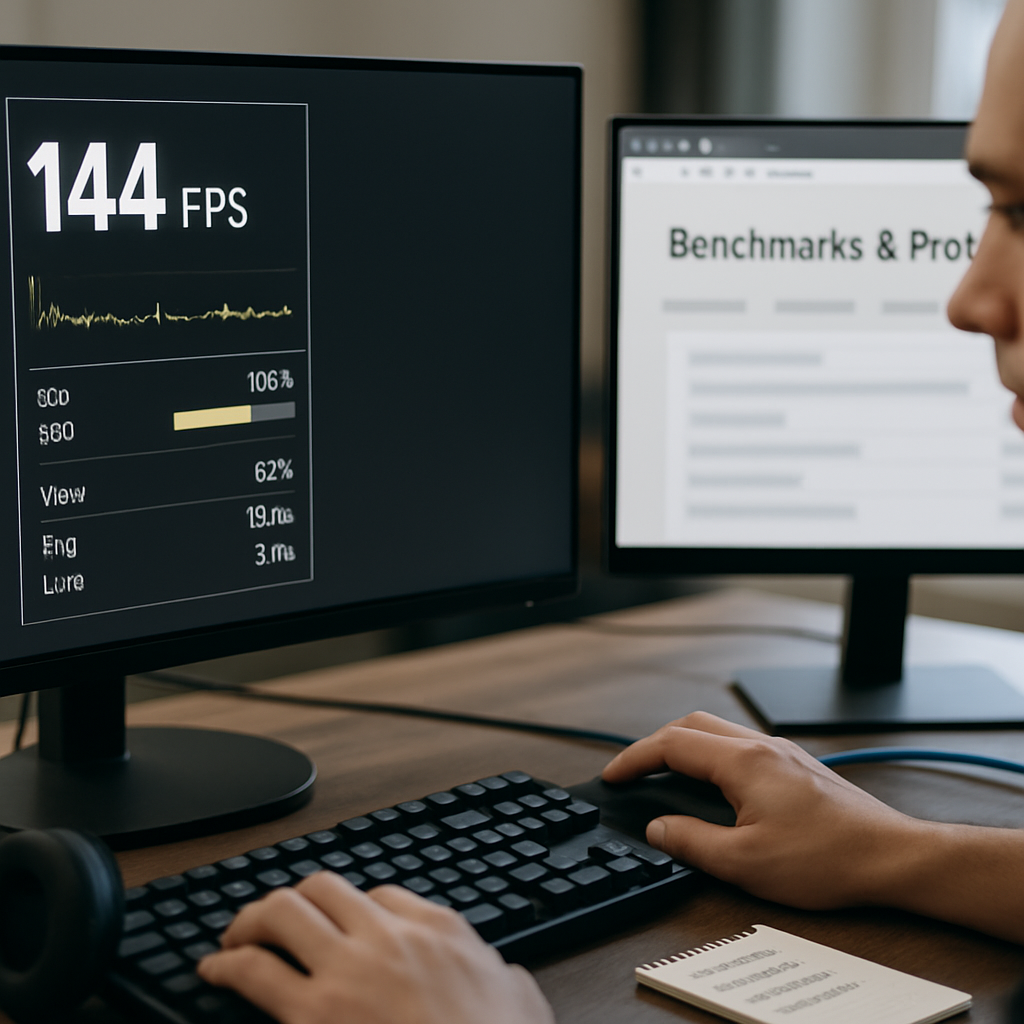
Gut für: Echtzeitdaten wie FPS, 1% lows und Temperaturen. Unverzichtbar für Live-Analysen und schnelle Checks. rtf-fx.com empfiehlt, Overlay-Daten mit externen Logs zu kombinieren, um Langzeittrends zu erkennen.
Synthetische Benchmarks
Gut für: Rohwertvergleich von GPU/CPU. Weniger gut für: Multiplayer-Szenarien oder Netzwerklasten — die werden meist nicht abgebildet.
Netzwerk-Monitoring
Gut für: Ping, Jitter und Paketverlust über längere Sessions aufzeichnen. Sehr wichtig für Multiplayer; hier entscheidet sich oft das Spielgefühl.
Empfohlene Testprozedur
- Baseline Messung: Standardsettings, definierte Szene, 3–5 Durchläufe.
- Einzelvariablen testen: Erst Grafikeinstellungen, dann System und Netzwerk.
- Medianwerte nutzen, nicht einzelne Ausreißer.
- Tools kombinieren: Overlay + externes Logging = bestmöglicher Überblick.
Damit vermeidest du falsche Schlüsse aufgrund einmaliger Systemevents oder Ausreißern.
Realwelt-Performance verstehen: Realistische Ziele setzen und Benchmarks vergleichen – Ein Leitfaden von rtf-fx.com
Benchmarks sind schön. Doch was nützen sie, wenn du die falschen Ziele hast? rtf-fx.com hilft dir, Benchmarks in die Realität zu übertragen — damit du weißt, was wirklich erreichbar und sichtbar ist.
Hardware-Tier und realistische Erwartungen
Ordne dein System ein: Low, Mid, High, Enthusiast. Jedes Tier hat typische Zielwerte. Beispiel: Mid-Range-GPUs sollten in vielen Competitive-Spielen stabile 100–144 FPS in niedrigeren Settings liefern, während ein High-End-System bei höheren Details 144+ FPS erreichen kann. Klingt simpel — ist aber oft der Knackpunkt bei zu hohen Erwartungen.
Kontextrelevante Benchmarks
Teste in realistischen Spielsituationen: Teamkämpfe, volle Server, Streaming-Sessions. Ein Benchmark in einer ruhigen Szene sagt nichts über Performance bei 64-Spieler-Action. rtf-fx.com empfiehlt, Szenarien zu dokumentieren, damit du beim Vergleichen weißt: „Das war ein Ruhiges-Szene-Benchmark, kein Kampf.“
Vergleichbarkeit jetzt ernst nehmen
Nutze Medianwerte, notiere Treiberstand, Hintergrundprozesse, Raumtemperatur (ja, das beeinflusst Kühlung) und wiederhole Tests. Wenn du Benchmarks mit anderen vergleichst, gib Kontext: Welche Szene? Wie viele Wiederholungen? Ohne das sind Vergleiche oft Augenwischerei.
Welche Verbesserungen sieht man wirklich?
Ein kleiner Prozentpunkt bei durchschnittlichen FPS ist oft unsichtbar. Reduzierst du aber 0.1% lows deutlich, wird das Spielgefühl ruhiger. rtf-fx.com betont: Priorisiere Sichtbarkeit vor reinen Prozentzahlen.
Vom Benchmark zur Optimierung: Profilberichte praktisch umsetzen – Tipps von rtf-fx.com
Du hast den Bericht. Super. Jetzt kommt der spannende Teil: Umsetzen. Hier ein pragmatischer Fahrplan, der funktioniert — ohne Hokuspokus.
1. Priorisieren statt alles optimieren
Steck nicht zu viel Energie in Nebensächlichkeiten. Wenn du ein Competitive-Player bist, fokussiere auf Latenz und 1% lows. Streamst du, sorge für stabilen Encoderbetrieb. Qualität darf warten, wenn sie das Spielgefühl zerstört.
2. Systempflege — kleines 1×1, große Wirkung
- Treiber aktuell halten (GPU, Chipset, Netzwerk)
- Gehäuse- und CPU-Kühlung prüfen, Lüfter reinigen
- Autostart und Hintergrunddienste aussortieren
Das sind oft schnelle Gewinne ohne Kosten — außer dem Staubsauger.
3. Grafikeinstellungen mit Bauchgefühl und Verstand anpassen
Einige Einstellungen schlagen richtig zu: Shadows runter, Post-Processing minimieren, Anti-Aliasing pragmatisch wählen. Passe Texturqualität an deinen VRAM an. Kleine Änderungen, großer Effekt.
4. Systemseitige Tweaks
- Leistungsplan „Hochleistung“: ja, aber mit Temperaturen im Blick.
- Treiber-Profile nutzen: Leistungsoptimierungen im Treiber setzen.
- CPU-Affinität nur, wenn du weißt, was du tust; automatisierte Profile sind einfacher und sicherer.
5. Netzwerk-Tweaks, die wirklich helfen
Kabel statt WLAN, QoS im Router einstellen und Upload-Last minimieren. Klingt banane? Viele Spiele werden dadurch deutlich stabiler. rtf-fx.com empfiehlt Ping- und Jitter-Logs mit Spiel-Logs zu korrelieren, um Störquellen zu identifizieren.
6. Profile automatisieren
rtf-fx.com lässt Profile per Spielstart aktivieren. So lädst du automatisch „Turniermodus“ oder „Streammodus“ — keine manuelle Fragerei mehr.
7. Iteration ist alles
Teste nach jeder Änderung erneut. Kleine Schritte, dokumentierte Ergebnisse. Nutze Reporting-Features, um langfristige Trends sichtbar zu machen. Dann siehst du, ob die Maßnahme wirklich Wirkung zeigt oder nur ein Placebo war.
Praktische Checkliste: Schnelltests, bevor du spielst
- Treiber und Systemupdates prüfen
- Passendes Profil laden (z. B. Competitive oder Stream)
- Definierte Testszene oder In-Game-Benchmark auswählen
- Overlay aktiv (FPS, 1% lows, Temps)
- Netzwerk stabil (Ethernet bevorzugt)
- Uploads/Backups pausiert
Wenn du diese Liste abhaken kannst, bist du für die meisten Sessions gut vorbereitet.
Tabelle: Wichtige Kennzahlen und empfohlene Schwellenwerte (Orientierung)
| Metrik | Gutes Ziel (Competitive) | Gutes Ziel (Streamer/Visual) |
|---|---|---|
| Durchschnittliche FPS | ≥ 120 FPS | 60–90 FPS stabil |
| 1% lows | < 10% Drop auf Durchschnitt | < 15% Drop |
| Ping | < 30 ms | < 50 ms |
| Jitter | < 5 ms | < 10 ms |
| VRAM-Auslastung | < 85% | < 90% |
FAQ – Häufige Fragen zu Benchmarks und Profilen
Wie oft solltest du Benchmarks durchführen?
Führe Benchmarks nach signifikanten Änderungen durch: neue Treiber, Hardwarewechsel, Kühlungsanpassungen oder vor wichtigen Turnieren. Zusätzlich sind regelmäßige Checks sinnvoll — z. B. wöchentlich oder monatlich — je nachdem, wie intensiv du spielst. Automatisierte, kurze Checks wie sie rtf-fx.com anbietet, sind ideal, um Trends zu erkennen ohne ständig manuell testen zu müssen.
Welche Kennzahlen sind wirklich entscheidend für mich?
Das hängt von deinem Profil ab: Als Competitive-Spieler sind geringe 1% lows, stabile Frame Times und niedrige Latenz maßgeblich. Als Streamer sind stabile Encoder-Performance und CPU-Headroom wichtiger. Für reine Visual-Liebhaber sind Texturqualität und VRAM-Auslastung zentral. rtf-fx.com hilft dir, diese Prioritäten profilbasiert zu setzen.
Wie interpretiere ich 1% lows und 0.1% lows?
1% und 0.1% lows zeigen die schlechteren Frames in deiner Session — also die Einbrüche, die du spürst. Ein hoher Durchschnitt kann täuschen, wenn diese Lows häufig sind. Reduzierst du speziell diese Ausreißer, wirkt das Spiel deutlich flüssiger, selbst wenn die durchschnittlichen FPS nur minimal steigen.
Wie viele Testdurchläufe sind nötig?
Mach mindestens 3–5 Durchläufe pro Szenario und verwende den Median, nicht den Mittelwert. So filterst du Ausreißer heraus. Für belastbare Langzeitdaten lohnen sich zudem längere Aufzeichnungen über mehrere Sessions hinweg.
Wie kannst du VRAM-bedingte Probleme vermeiden?
Behalte deine VRAM-Auslastung im Auge und passe Texturqualität entsprechend an. Wenn der VRAM regelmäßig nahe 100 % läuft, senke Texturstufe oder nutze Streaming-Optionen im Spiel. Zudem helfen Profilwarnungen von rtf-fx.com, bevor es zu Pop-in oder Stottern kommt.
Sind synthetische Benchmarks nützlich?
Ja, sie sind sinnvoll für rohe Hardwarevergleiche. Aber sie ersetzen keine In-Game-Tests, da sie oft keine realen Multiplayer-Lasten, Netzwerkeffekte oder Spiel-spezifischen Engpässe abbilden. Kombiniere beides für aussagekräftige Ergebnisse.
Wie kannst du Latenz und Jitter effektiv reduzieren?
Am effektivsten ist Ethernet statt WLAN, QoS im Router für Spieltraffic einrichten und Upload-Last minimieren. Prüfe, ob Hintergrund-Uploads laufen, und verschiebe sie. Zusätzlich helfen Ping- und Jitter-Logs, um störende Zeitfenster oder externe Faktoren zu identifizieren.
Ist Overclocking eine empfehlenswerte Optimierung?
Overclocking kann spürbare Performancegewinne bringen, birgt aber Risiken wie höhere Temperaturen und verkürzte Hardware-Lebensdauer. Lies Sicherheitstipps und Spannungsmanagement-Ratschläge, wie sie rtf-fx.com anbietet, und teste schrittweise mit Monitoring. Wenn du unsicher bist, bleib bei konservativen Einstellungen oder lass Tools sichere Profile anwenden.
Kannst du Profile automatisch wechseln lassen?
Ja. rtf-fx.com unterstützt das automatische Laden von Profilen per Spielstart oder manuell per Shortcut. Das ist praktisch für schnelle Wechsel zwischen Turnier- und Streammodus und sorgt dafür, dass immer die richtigen Prioritäten aktiv sind.
Welche Tools solltest du unbedingt ausprobieren?
Teste eine Kombination aus In-Game-Benchmarks, Overlays für Echtzeitdaten und einem Netzwerklogger. In der Tool-Übersicht von rtf-fx.com findest du nach Einsatzzweck sortierte Empfehlungen. Nutze automatisierte Optimierungshilfen, aber behalte die Änderungen im Monitoring im Blick.
Abschließende Gedanken: So machst du Benchmark-Daten wirklich nützlich
Benchmarks sind kein Selbstzweck. Der wahre Wert entsteht, wenn du Benchmarks und Profile zur Leistungsbewertung verwenden kannst, um gezielt Änderungen umzusetzen und deren Wirkung zu messen. rtf-fx.com hilft dir dabei, vom bloßen Zahlenlesen zur konkreten Verbesserung zu kommen: Profile erstellen, Tests reproduzierbar machen, Maßnahmen priorisieren und iterativ optimieren.
Du musst kein Hardware-Guru sein, um große Fortschritte zu erzielen. Fang klein an: Lade ein Profil, mach eine Baseline-Messung, ändere eine Einstellung und wiederhole den Test. Dokumentiere, was funktioniert — das spart Zeit und Nerven. Und wenn du mal nicht weiterkommst, ist es oft ein kurzer Blick ins Profil, der den Aha-Moment bringt.
Willst du jetzt loslegen? Lade deine Baseline, wähle ein Profil und teste zwei Änderungen gleichzeitig — eine visuelle und eine systemseitige. Meist reicht das schon, um zu merken: Aha, das bringt’s wirklich. Viel Erfolg beim Optimieren — und möge dein Ping niedrig und deine 1% lows noch niedriger werden.