Einleitung
Du willst mehr FPS, stabile Frametimes und weniger Lags im Multiplayer? Dann bist du hier richtig. In diesem Beitrag dreht sich alles um „Effektive Tools zur Ingame-Verbesserung der Leistung“ — praxisnah, verständlich und ohne Hokuspokus. Ich zeige dir, wie du mit rtf-fx-Tools dein Gaming-Setup aufräumst, welche Programme wirklich Sinn machen, worauf du bei der Auswahl achten solltest und wie du Netzwerkeinstellungen für Multiplayer optimierst. Kurz: Keine Wunschvorstellungen, sondern umsetzbare Schritte, damit dein nächstes Match flüssiger läuft und du weniger frustrierst.
Wie rtf-fx leistungssteigernde Tools sinnvoll in das Gaming-Setup integriert
Bevor du wilde Tools installierst und dein System voller Helferlein stopfst: Weniger ist oft mehr. rtf-fx setzt auf einen schrittweisen, messbaren Ansatz. Du solltest Änderungen testen, dokumentieren und nur behalten, was nachweislich hilft. Klingt langweilig? Mag sein. Funktioniert aber.
Wenn du Ladezeiten reduzieren willst, lohnt sich ein Blick auf Automatisierte Ladezeitenoptimierung durch spezialisierte Tools, denn solche Lösungen können Level-Loads und Asset-Streaming sauber beschleunigen, ohne die Spielbalance zu verändern. Für einen breiten Überblick über verfügbare Hilfsmittel und sinnvolle Einsatzszenarien empfiehlt sich die Übersicht zu Gaming-Tools und Software-Lösungen, die viele praktische Beispiele und Anleitungen liefert. Damit du Einstellungen schnell reproduzieren und zwischen Spielen wechseln kannst, ist es außerdem sehr praktisch, Presets und Profile zentral verwalten und nutzen zu lernen; das spart Zeit und sorgt für konsistente Ergebnisse.
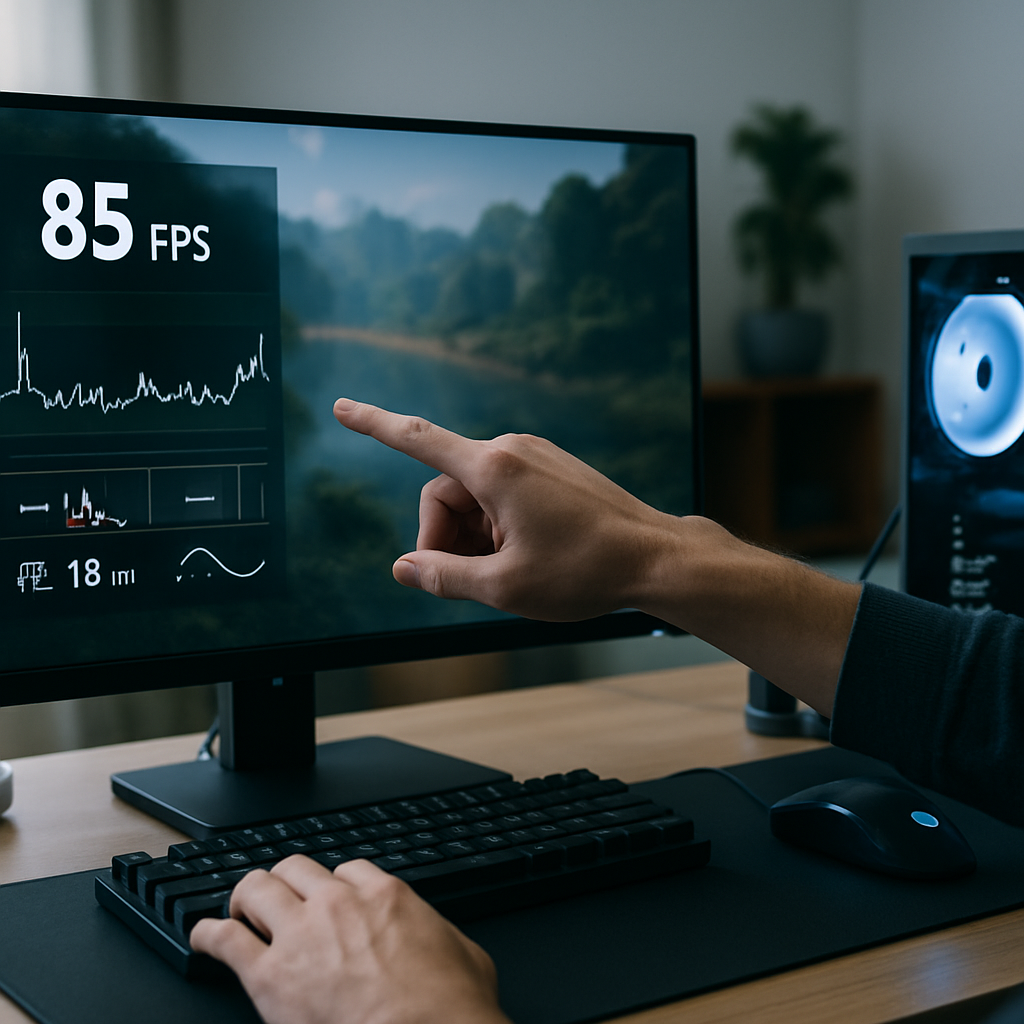
Startpunkt: Baue eine saubere Basis. Das heißt aktuelle Grafiktreiber, Chipsatztreiber und ein gepflegtes Betriebssystem. Ein schneller PC mit veralteten Treibern bleibt träge. Danach misst du eine Baseline: FPS, Frametime-Variationen, Ping und Packet Loss. Nur so siehst du, ob ein Tool wirklich etwas bewirkt oder nur das Gefühl von „es läuft besser“ erzeugt.
Ein sinnvoller Integrationsplan in 5 Schritten:
- System vorbereiten: Treiber, Windows-Updates, Energieschema prüfen.
- Baseline erfassen: Messwerte vor jeder Optimierung festhalten.
- Modular installieren: Nur ein Tool pro Aufgabe und Schritt für Schritt testen.
- Konflikte vermeiden: Keine mehreren „Boosters“ gleichzeitig verwenden.
- Rollback planen: Wiederherstellungspunkte und Treiber-Backups anlegen.
Wenn du diese Reihenfolge einhältst, vermeidest du Chaos und kannst tatsächlich kontrolliert die Leistung verbessern — genau das, was unter „Effektive Tools zur Ingame-Verbesserung der Leistung“ zu verstehen ist.
Top Tools von rtf-fx für FPS-Boosts und niedrigere Latenz
rtf-fx bietet eine Palette von Tools, die gezielt verschiedene Flaschenhälse angehen. Wichtig: Jedes Tool hat ein klares Einsatzgebiet. Installiere nicht das ganze Paket, sondern nur die Komponenten, die du brauchst.
GameBooster — Systemfokus für mehr FPS
GameBooster schaltet unnötige Hintergrundprozesse ab, passt Prozessprioritäten an und stellt das Energiemanagement auf hohe Performance. Du merkst vor allem auf älteren Systemen einen Unterschied, wo Hintergrund-Tasks oft Ressourcen klauen. Es ist kein Zauberstab für 60 → 200 FPS, aber in Kombination mit sauberen Treibern sorgt es für stabilere Werte.
FrameLock — Gleichmäßigere Frametimes
FrameLock wirkt auf die Konsistenz. Viele Gamer haben nicht das Problem, dass die Max-FPS zu niedrig sind, sondern dass sie stark schwanken. FrameLock optimiert die Render-Pipeline und reduziert Stuttering. Ergebnis: Spielgefühl verbessert sich, Zieltracking wird leichter.
NetTune — Netzwerkoptimierung für Multiplayer
NetTune ist das Herzstück für alle, die online antreten. Paketpriorisierung, DNS-Caching, MTU- sowie TCP-Optimierungen und ein leichter Router-QoS-Guide sorgen dafür, dass Gaming-Traffic bevorzugt wird. Gerade bei geteilten Leitungen oder Hintergrund-Downloads macht NetTune den Unterschied.
DriverSync & Profiler — Diagnose und Sicherheit
DriverSync schlägt bewährte Treiberversionen vor und ermöglicht kontrollierte Rollbacks. Der Profiler zeichnet Frametimes, CPU-/GPU-Last und Netzwerkmetriken auf. Zusammen siehst du, wo der Bottleneck liegt — CPU, GPU, RAM oder Netzwerk — und kannst gezielt eingreifen.
OverlayInspector — Konflikte finden und lösen
Klingt trivial, ist es aber nicht: Overlays von Discord, Steam, Radeon/NVIDIA-Tools oder Aufnahmesoftware verursachen oft Stuttering. OverlayInspector identifiziert Konflikte und bietet einfache Deaktivierungsoptionen — eine kleine Änderung, großer Effekt.
Tipps zur Auswahl der richtigen Optimierungssoftware bei rtf-fx
Die Auswahl entscheidet. Nicht jede Software, die „Boost“ verspricht, ist sinnvoll. Achte auf folgende Punkte, damit du nicht unnötig Zeit oder sogar Risiko auf dich nimmst.
Kompatibilität zuerst
Prüfe, ob das Tool mit deinem Betriebssystem, deiner GPU und den Anti‑Cheat-Systemen kompatibel ist. Viele Spiele haben strenge Regelungen — und du willst ja nicht, dass ein Optimizer als Cheat interpretiert wird.
Messbarkeit statt Marketing
Installiere nur Tools, die echte Messwerte liefern. Wenn ein Programm nur „macht dein Spiel schneller“ behauptet ohne Zahlen — Finger weg. rtf-fx-Tools bieten transparente Metriken: FPS, Frametime-Graphen, Packet Loss, Jitter.
Stabilität über maximalen Boost
Ein Tool, das kurzfristig große Zahlen zeigt, aber dein System instabil macht, ist nichts wert. Stabilität ist der höhere Wert, vor allem in kompetitiven Szenarien. Lieber konstante 120 FPS als wilde Peaks mit Abstürzen.
Minimalrechte & Reversibilität
Bevorzuge Software, die mit möglichst wenigen Rechten auskommt und Änderungen leicht rückgängig macht. Kernel‑Hooks oder tiefe Registry-Änderungen sind nur was für Profis — und sollten opt‑in sein.
Support und Update-Politik
Spiele ändern sich, Patches kommen. Wähle Tools mit aktivem Support und regelmäßigen Updates. Ein lebendiges Produkt ist besser als eine verstaubte Lösung.
Netzwerk- und Ingame-Optimierung: Multiplayer-Fokus mit rtf-fx Tools
Online-Spiele leben von gutem Netz. Gute Bildrate ist wichtig, aber ein stabiler Ping noch mehr, wenn es um Präzision geht. rtf-fx legt daher besonderen Fokus auf Netzwerk-Optimierung.
QoS und Paketpriorisierung
NetTune hilft dir, Gaming‑Traffic auf Router- oder NIC-Ebene zu priorisieren. Das bedeutet: Downloads oder Streaming auf anderen Geräten beeinträchtigen dein Spiel weniger. Gerade bei geteilten Haushalten ein echter Pluspunkt.
DNS & Serverwahl
Schnelle DNS‑Auflösung reduziert die Zeit bis zur Serververbindung. NetTune bietet DNS-Caching und empfiehlt zuverlässige DNS-Provider. Außerdem misst der Profiler die RTT (Round-Trip-Time) zu verschiedenen Servern und hilft dir bei der besten Serverwahl.
MTU- und TCP-Tuning
MTU-Fehler führen zu Fragmentierung und Retransmits — das verursacht Lags. Mit gezielten MTU-Tests und TCP-Anpassungen reduziert NetTune Paketverluste und glättet das Spielgefühl, besonders bei weniger stabilen Leitungen.
WLAN vs. Ethernet — die echte Entscheidung
WLAN ist bequem, aber leider anfälliger für Interferenzen. rtf-fx zeigt dir per Test, ob dein WLAN ausreichend stabil ist oder ein Kabel nötig wird. Wenn Kabel geht — nimm es.
Dynamische Ingame-Profile
Eine smarte Idee: Manche Einstellungen im Spiel lassen sich automatisch an Ping und Packet Loss anpassen. Wenn die Verbindung kippt, priorisiert rtf-fx reduzierte Sichtweite und niedrigere Partikeleffekte, damit dein Input gewichtiger bleibt als hübsche Effekte.
Sicherheit, Datenschutz und Performance: Worauf rtf-fx bei Tools achtet
Performance darf nicht auf Kosten der Privatsphäre gehen. rtf-fx verfolgt klare Prinzipien: Datensparsamkeit, Transparenz und sichere Updates. Du sollst wissen, was passiert — und die Kontrolle behalten.
Datensparsamkeit und Anonymisierung
Erfasste Daten beschränken sich auf technische Metriken: FPS, CPU-/GPU-Last, Ping, Packet Loss. Personenbezogene Daten werden vermieden oder anonymisiert. Das ist wichtig, weil unnötige Telemetrie nicht nur Datenschutzprobleme, sondern auch Sicherheitsrisiken erzeugen kann.
Transparenz für Nutzer
Du siehst, welche Daten gesammelt werden und kannst das Logging deaktivieren. Das schafft Vertrauen. Keine heimlichen Backdoors, kein stilles Mitschneiden von Tastatur- oder Mikrofon-Inputs.
Sichere Updates und Signaturen
Update-Pakete sind signiert und verschlüsselt. So wird das Risiko einer Manipulation minimiert. Wichtig: Installiere nur offizielle Updates — keine inoffiziellen Builds aus dubiosen Foren.
Minimale Rechte & Auditierbarkeit
Tools laufen mit minimalen Rechten; Kernel-Eingriffe sind strikt opt‑in und dokumentiert. Zudem stellt rtf-fx Prüfsummen und Logs bereit, damit technisch versierte Nutzer die Integrität der Software prüfen können.
Schritt-für-Schritt Setup-Guide: Ein Praxisbeispiel
Hier ein konkreter Ablauf, den du für einen Gaming-PC übernehmen kannst. Keine Theorie, sondern eine Checkliste, die du abarbeiten kannst.
- System-Check: GPU- und Chipsatztreiber aktualisieren. Energieschema auf „Höchstleistung“ setzen. Autostarts prüfen und unnötige Dienste deaktivieren.
- Baseline aufnehmen: Spiele 10–15 Minuten eine konstante Map oder Bot-Match und zeichne FPS, Frametime, Ping und Packet Loss mit rtf-fx Profiler auf.
- GameBooster aktivieren: Hintergrundprozesse minimieren. Kurz spielen und neue Messung erstellen — Unterschied dokumentieren.
- NetTune konfigurieren: DNS optimieren, MTU testen, QoS auf Router einrichten. Multiplayer starten und Ping/Packet Loss vergleichen.
- FrameLock testen: Bei Stuttering ausprobieren. Auf Frametime-Graph achten, bevor du die Einstellung behältst.
- OverlayInspector: Overlays prüfen und bei Problemen gezielt deaktivieren.
- Langzeit-Logging: 24–48 Stunden laufen lassen, um sporadische Latenzspitzen zu erkennen.
- Review & Feinjustierung: Alle Änderungen mit Baseline vergleichen. Behalte nur, was stabil bessere Werte bringt.
So bekommst du ein reproduzierbares, dokumentiertes Setup — und das ist das eigentlich Wertvolle an jeder Optimierung.
Häufige Fehler und wie man sie vermeidet
Du wirst überrascht sein, wie oft einfaches Fehlverhalten Optimierungen zunichte macht. Hier die Klassiker:
- Zu viele Tools gleichzeitig: Verschiedene Booster können sich blockieren. Teste einzeln.
- Blindes Overclocking: Ohne Temperatur- und Stabilitätstest riskierst du Schäden. Overclocking ist optional, nicht Pflicht.
- Keine Messung: Ohne vorher/nachher-Messungen bleibt dir nur Einbildung.
- Anti-Cheat ignorieren: Vor Turnieren lieber deaktivieren, wenn Unsicherheit besteht.
- Treibersalat: Zu oft wechselnde Treiber-Versionen bringen mehr Probleme als Nutzen. Halte bewährte Versionen parat.
Wenn du diese Fallen vermeidest, sparst du Zeit und Nerven.
FAQ
F: Welche Tools bringen echten FPS-Boost und wann lohnt sich das?
A: Echte Verbesserungen kommen meist von Tools, die systematische Probleme beheben: GameBooster für Background-Task-Management, DriverSync für stabile Treiberversionen und FrameLock für konsistentere Frametimes. Ein „großer Boost“ tritt häufig nur ein, wenn vorher mehrere kleine Flaschenhälse vorhanden waren (z. B. veraltete Treiber, starke Hintergrundlast). Wenn dein System bereits gut gepflegt ist, sind die Effekte moderat, aber spürbar in der Stabilität.
F: Wie messe ich eine verlässliche Baseline vor Optimierungen?
A: Starte mit einem reproduzierbaren Szenario, z. B. einer Map oder einem Bot-Match, und zeichne 10–15 Minuten FPS, Frametime, CPU-/GPU-Last sowie Ping/Packet Loss auf. Nutze den Profiler, exportiere die Logs und notiere Durchschnittswerte sowie Ausreißer. Vergleiche später mit denselben Szenarien, um echte Veränderungen zu erkennen — nicht nur subjektives Gefühl.
F: Sind rtf-fx-Tools sicher mit Anti-Cheat-Systemen?
A: rtf-fx testet Kompatibilität mit gängigen Anti-Cheat-Lösungen und dokumentiert mögliche Konflikte. Dennoch solltest du vor kompetitiven Matches kurz prüfen, ob ein Tool als problematisch gilt, und es ggf. deaktivieren. Die Design-Philosophie ist, keine Hooks zu nutzen, die von Anti-Cheat-Systemen als manipulierend interpretiert werden könnten.
F: Beeinträchtigen Optimizer meine Privatsphäre oder sammeln sie Daten?
A: rtf-fx verfolgt Datensparsamkeit: Es werden primär technische Metriken erfasst (FPS, Load, Ping), personenbezogene Daten werden vermieden oder anonymisiert. Du kannst das Logging steuern und deaktivieren. Transparenz und Auditierbarkeit stehen im Vordergrund, sodass du jederzeit nachvollziehen kannst, welche Daten gespeichert werden.
F: Funktionieren die Tools auch auf Laptops und Konsolen?
A: Auf Windows-Laptops funktionieren viele Tools, allerdings mit Rücksicht auf Energieprofile und thermische Limits. Bei schwächeren mobilen GPUs sind manche Optimierungen weniger effektiv. Konsolen erlauben in der Regel keine Drittanbieter-Optimizer; hier helfen eher Netzwerk- und Konfigurations-Tipps sowie Presets für Spieleinstellungen.
F: Wie konfiguriere ich QoS auf meinem Router für Games?
A: Grundsätzlich: Identifiziere die Ports oder Geräte, die Priorität brauchen, wähle eine einfache Priorisierungsregel (Gaming first) und limitiere Hintergrund-Uploads/Downloads. NetTune bietet eine Anleitung und Profilvorlagen für gängige Router-Modelle. Teste nach der Konfiguration mit dem Profiler, ob sich Ping-Spitzen reduziert haben.
F: Kann ich mehrere Optimizer gleichzeitig nutzen?
A: Vorsicht ist geboten. Verwende pro Bereich jeweils ein Tool (z. B. ein Netztool, ein System-Booster, ein Frame-Tool). Mehrere „Boosters“ gleichen Typs können sich überschneiden und Instabilitäten verursachen. Modularität ist wichtig: Installiere schrittweise und messe nach jeder Änderung.
F: Was mache ich, wenn nach einem Update Probleme auftreten?
A: Nutze DriverSync für kontrollierte Treiber-Rollbacks oder deine Wiederherstellungspunkte. Dokumentiere Änderungen, so findest du schnell die Ursache. rtf-fx liefert zudem eine Update-Historie und Prüfsummen, damit du notfalls auf eine vorherige, stabile Version zurückkehren kannst.
F: Wie viel Performance darf ich realistisch erwarten?
A: Realistisch: Kleine bis moderate Verbesserungen in FPS und vor allem eine bessere Stabilität und niedrigere Latenz-Spitzen. Große Sprünge (z. B. Verdopplung der FPS) sind selten und meist das Ergebnis von Hardware-Upgrades oder von der Behebung mehrerer starker Flaschenhälse.
F: Können Optimierungen meiner Hardware schaden?
A: Reine Software-Optimierungen sind unkritisch. Aggressives Overclocking kann jedoch thermische und Stabilitätsrisiken bergen. rtf-fx setzt daher auf reversible, sichere Maßnahmen und empfiehlt Temperatur- und Stresstests bei Overclocking-Versuchen.
F: Wie verwalte ich Presets und Profile am besten?
A: Nutze zentrale Preset-Management-Tools, um Profile für verschiedene Spiele, Auflösungen und Netzwerkbedingungen zu speichern. So kannst du schnell zwischen einem „High FPS“-Profil für kompetitive Matches und einem „Qualität“-Profil für Singleplayer wechseln. rtf-fx bietet Vorlagen und eine einfache Import/Export-Funktion, damit du Einstellungen reproduzierbar und geräteübergreifend nutzen kannst.
Fazit
„Effektive Tools zur Ingame-Verbesserung der Leistung“ sind kein Hexenwerk. Es braucht Messbarkeit, Disziplin und die richtigen Werkzeuge. rtf-fx bietet modulare Lösungen für System-, Frame- und Netzwerk-Optimierung — kombiniert mit einem klaren Fokus auf Sicherheit und Datenschutz. Wenn du strukturiert vorgehst (Baseline, testen, dokumentieren), vermeidest du viele Stolperfallen und erreichst echte, reproduzierbare Verbesserungen.
Wenn du willst, kannst du jetzt direkt mit einem Baseline-Test starten: Installiere den Profiler, spiele 15 Minuten und notiere die Werte. Danach wählst du einen Bereich aus (System, Frame oder Netzwerk) und gehst die Checkliste durch. Schritt für Schritt, messbar, ohne Risiko.
Viel Erfolg beim Tuning — und denk dran: Ein stabiler, vorhersehbarer Input ist oft wichtiger als die größte Zahl auf dem Papier. Für weiterführende How‑tos, Tool‑Downloads und individuelle Optimierungspläne schau auf dem rtf-fx-Blog vorbei. Dort gibt es tiefergehende Guides, spezifische Settings für beliebte Spiele und regelmäßige Updates.