
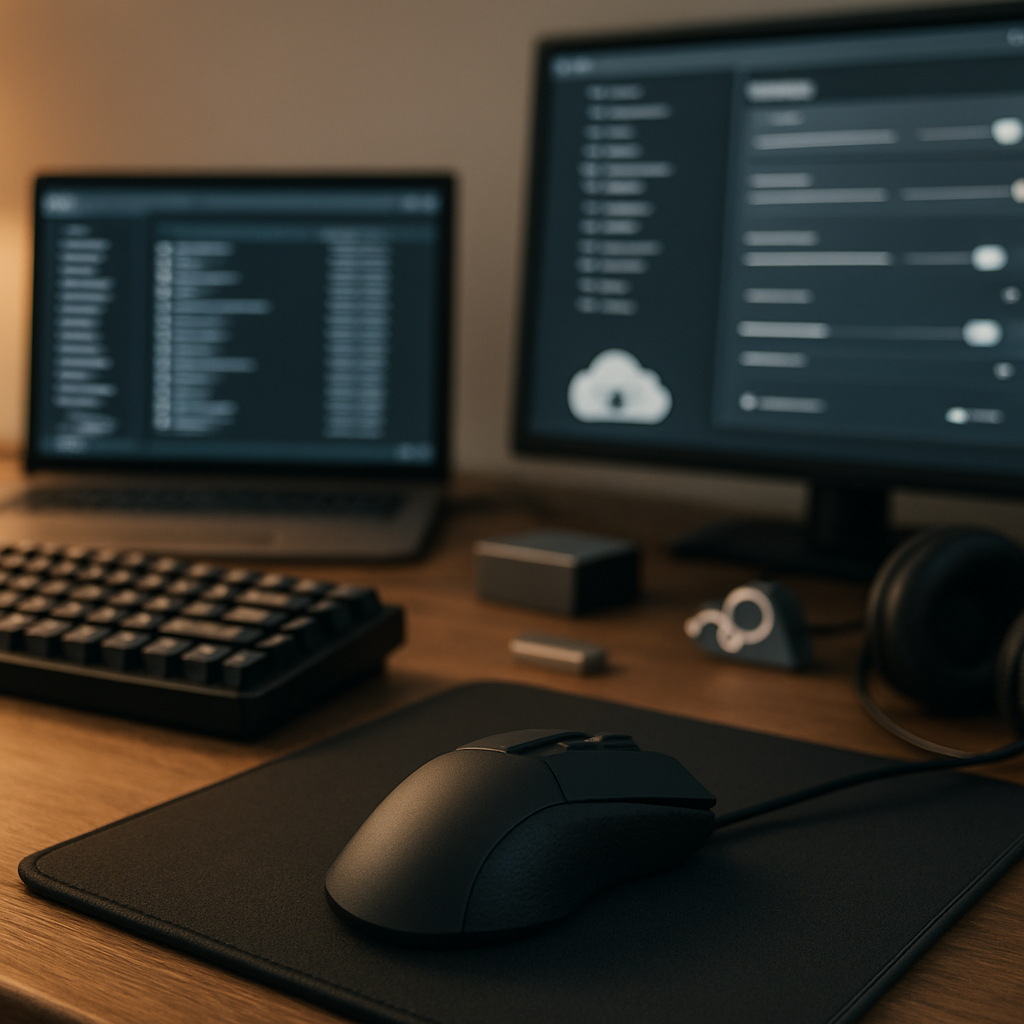
Presets und Profile zentral verwalten und nutzen mit rtf-fx — Nie wieder Zeit mit Setup verschwenden
Stell dir vor: Du wechselst von deinem Gaming-PC zum Laptop, startest dein Lieblingsspiel — und alles fühlt sich sofort vertraut an. DPI, Keybinds, Grafik- und Performance-Settings stimmen. Kein lästiges Nachklicken, kein Herumprobieren. Das ist das Versprechen von Presets und Profile zentral verwalten und nutzen. Wenn du einmal eine zentrale Verwaltung eingerichtet hast, sparst du Zeit, verhinderst Fehler und spielst konstant besser. Klingt gut? Dann lies weiter — ich zeige dir, wie du das mit rtf-fx machst und welche Schritte wirklich zählen.
Presets und Profile zentral verwalten und nutzen: Grundlagen für effizientes Gaming mit rtf-fx.com
Was genau versteckt sich hinter dem Begriff „Presets und Profile zentral verwalten und nutzen“? Kurz gesagt: Es geht darum, alle für dein Gameplay relevanten Einstellungen an einem Ort zu speichern und ohne großen Aufwand auf verschiedene Geräte und Systeme zu übertragen. Das umfasst nicht nur Maustasten und DPI, sondern auch Grafikeinstellungen, HUD-Layouts, Voice-Chat-Settings, Makros und sogar Shader- oder Mod-Konfigurationen.
Wenn du zusätzlich konkrete Empfehlungen suchst, findest du auf rtf-fx eine Auswahl an Effektive Tools zur Ingame-Verbesserung der Leistung, die sich ideal in ein zentrales Profilmanagement integrieren lassen und dir helfen, grafik- und input-bezogene Flaschenhälse zu erkennen. Auf der Übersichtsseite Gaming-Tools und Software-Lösungen bekommst du eine strukturierte Sammlung an Programmen, Anleitungen und Vergleichstests, die die Auswahl erleichtern. Und wenn du beim Feintuning an Overclocking denkst, wirf unbedingt einen Blick auf Overclocking-Sicherheit und Spannungsmanagement für Hardware, damit Performance-Gewinne nicht durch Instabilität erkauft werden.
Wichtige Begriffe kurz erklärt
- Profil: Eine komplette Sammlung von Einstellungen für ein Spiel oder Gerät (z. B. „CS2 – Low Sens, 400 DPI“).
- Preset: Vorab definierte Kombinationen einzelner Parameter (z. B. Shader-Set oder Grafikeinstellungen für Low/Mid/High).
- Repository: Der zentrale Ort (lokal oder in der Cloud), an dem alle Profile abgelegt und versioniert werden.
- Portabilität: Die Fähigkeit, Profile zwischen Geräten und Betriebssystemen zu übertragen.
Wenn du diese Basics verinnerlicht hast, ist der nächste Schritt: die richtigen Tools und eine saubere Struktur.
Presets und Profile zentral verwalten und nutzen: Welche Tools helfen bei der Zentralisierung im Gaming-Setup
Die Auswahl der Tools bestimmt, wie reibungslos dein System läuft. Es gibt keine Einheitslösung — aber eine Kombination aus wenigen Bausteinen funktioniert in der Praxis sehr gut. Hier die nützlichsten Kategorien und Empfehlungen:
Hardware- und Peripherie-Software
Software der Hersteller wie Logitech G Hub, Razer Synapse oder Corsair iCUE erlaubt detaillierte Profile für Maus, Tastatur und Beleuchtung. Vorteil: tiefe Integration. Nachteil: Hersteller-Clouds sind oft proprietär. Exportiere immer eine lokale Kopie.
GPU- und System-Tools
Programme wie MSI Afterburner, NVIDIA Profile Inspector oder AMD Radeon Settings speichern Grafikeinstellungen und Overclocking-Profile. Diese sollten Teil deines zentralen Repositories sein, insbesondere wenn du Performance-Profile je nach Spiel nutzt.
Sync- und Backup-Tools
Für den Datentransport eignen sich Syncthing für LAN/P2P-Sync, Cloud-Dienste wie Dropbox/OneDrive/Google Drive für Offsite-Backups und rsync/robocopy für geplante Sicherungen. Nutze Tools mit Konfliktbehandlung.
Versionierung & Automatisierung
Git ist unglaublich hilfreich, um Änderungen nachzuverfolgen. Kombiniert mit einfachen Skripten (PowerShell, Bash) lassen sich Export/Import automatisieren. Wenn du öfter experimentierst, sind Branches Gold wert.
Scripting & Cross-Platform Mapping
AutoHotkey (Windows), Hammerspoon (macOS) oder AntiMicroX (Linux) helfen, Eingaben plattformübergreifend zu mappen. Wenn du zwischen Systemen wechselst, brauchst du solche Abstrahierungsebenen.
rtf-fx empfiehlt: Wähle Tools nach Portabilität, Export-Funktion, CLI-Unterstützung und Sicherheit. So bleibt dein System flexibel und zuverlässig.
Presets und Profile zentral verwalten und nutzen: Best Practices zur Organisation deiner Gaming-Profile
Organisation ist keine Kunst — aber sie zahlt sich aus. Ein paar Regeln, die du sofort übernehmen kannst, bringen dir langfristigen Nutzen.
Saubere Verzeichnisstruktur
Ein zentraler Ordner etwa /Profiles oder ~/Games/Profiles ist die Basis. Strukturvorschlag:
- /Profiles/Peripherie/Logitech/Maus/CS2-DPI-1600-v1.json
- /Profiles/Spiele/CS2/Video/LowPreset-v2.ini
- /Profiles/System/GPU/MSI-Afterburner/Default-OC-Profile.json
Trenne Peripherie von Spiel-Settings. So vermeidest du Chaos.
Einheitliche Namenskonventionen
Nutze ein Format wie Spiel-Gerät-Funktion-Version (z. B. „Valorant-Maus-DPI800-v1.0“). Das hilft bei der Suche und beim Rollback.
Metadaten und Manifeste
Speichere zu jedem Profil eine kleine Manifest-Datei (JSON oder TXT). Beispielinfos: Spielversion, Treiberversion, Ersteller, Datum, kurze Anleitung. So weißt du später sofort, ob ein Profil kompatibel ist.
Versionierung & Branching
Committe Änderungen mit klaren Messages. Nutze Branches für Experimente. Wenn etwas schiefgeht, rollst du einfach zurück — ohne Panik.
Test-Workflow
Neue Presets zuerst in einem Testprofil erproben. Sammele Feedback. Erst wenn das Setup stabil läuft, machst du es zum „Release“-Profile.
Kleine Investition in Struktur -> große Ersparnis an Zeit und Nerven.
Presets und Profile zentral verwalten und nutzen: Cross-Plattform-Management für Multiplayer-Spiele
Die größten Stolperfallen entstehen beim Wechsel zwischen Windows, macOS und Linux. Treiber, Dateipfade, Hersteller-Software — alles kann anders sein. Aber keine Sorge: Es gibt praktikable Lösungswege.
Neutrales Austauschformat nutzen
Exportiere Einstellungen in neutralen Formaten (JSON, INI). Anschließend kannst du kleine Konverter-Skripte schreiben, die die Dateien anpassen. So vermeidest du proprietäre Formatfallen.
Abstraktionsebene für Keybinds
Statt direkt Herstellerprofile zu übertragen, exportiere eine Keybind-Liste (z. B. „Jump = Space“, „Reload = R“). Über Mapping-Tools ordnest du diese auf dem Zielsystem neu zu. Das funktioniert auch, wenn das Peripheriegerät keine native Unterstützung für das OS bietet.
Peripherie-Cloud + Lokale Kopien
Viele Hersteller bieten eine eigene Cloud. Nutze sie — aber behalte immer lokale Backups im zentralen Repository. Proprietäre Clouds sind praktisch, aber nicht unfehlbar.
Automatische Erkennung und Launcher-Skripte
Erstelle Scripts, die beim Spielstart das passende Profil erkennen (OS, GPU, Bildschirmauflösung) und automatisch in den richtigen Pfad kopieren. Klingt technisch? Ja, aber einmal eingerichtet, ist das pure Freiheit.
So gehst du sicher, dass dein Setup auch in wettbewerbsfähigen Runden zuverlässig funktioniert — egal auf welchem System du spielst.
Presets und Profile zentral verwalten und nutzen: Automatisierte Synchronisierung und Backup-Strategien
Automatisierung ist das Herzstück eines robusten Systems. Manuell zu synchronisieren endet früher oder später im Chaos. Deshalb diese Kombination aus Echtzeit-Sync, Versionierung und Offsite-Backups:
Echtzeit-Sync für aktive Arbeit
Syncthing ist super für lokale und LAN-Syncs: schnell und privat. Wenn du zwischen mehreren Geräten arbeitest, sorgt Syncthing dafür, dass Änderungen sofort verteilt werden.
Versionierung mit Git
Git dokumentiert Änderungen, ermöglicht Rollbacks und Branches. Du siehst, wer was geändert hat — und kannst leicht zurückspringen. Sehr nützlich, wenn ein Experiment schiefgeht.
Geplante, versionierte Backups
Nutze rsync/robocopy oder Cloud-Clients für nächtliche Backups. Halte mindestens drei Generationen: täglich, wöchentlich, monatlich. So findest du stets eine funktionierende Basisversion.
Offsite-Backups & Verschlüsselung
Speichere Backups zusätzlich in der Cloud (verschlüsselt). Prüfsummen (z. B. SHA256) sorgen dafür, dass du beschädigte Dateien sofort erkennst.
Rollback- und Wiederherstellungs-Skripte
Ein einfaches Script, das ein bestimmtes Release aus dem Repository zieht und in die Zielpfade kopiert, spart dir Stunden im Notfall. Automatisierte Tests (z. B. JSON-Validierung) verhindern gar das Hochladen kaputter Profile.
Kurz: Syncthing + Git + verschlüsseltes Cloud-Backup ist eine starke Kombination für Sicherheit und Verfügbarkeit.
Presets und Profile zentral verwalten und nutzen: Troubleshooting und häufige Fehlerquellen
Auch das beste System hat mal Zipperlein. Hier sind die häufigsten Probleme und sofort umsetzbare Lösungen.
Dateikonflikte und gleichzeitige Änderungen
Problem: Zwei Geräte überschreiben dieselbe Datei. Lösung: Nutze Syncthing mit Konfliktauflösung oder arbeite mit Git und Branches. Alternativ kannst du kritische Dateien „sperren“ (Lock-Mechanismus) bevor du sie änderst.
Beschädigte oder inkompatible Profile
Problem: Nach einem Update funktioniert ein Profil nicht mehr. Lösung: Rollback auf die vorherige Version, teste in einer isolierten Umgebung und aktualisiere das Manifest mit kompatiblen Treiber- oder Spielversionen.
Berechtigungsprobleme und Protected Folders
Problem: OS blockiert das Schreiben. Lösung: Lege die Profile in nutzerbeschreibbaren Ordnern ab oder passe die Berechtigungen mit Admin-Rechten an. Achtung: Änderungen an Systemordnern können Sicherheitsrisiken bergen.
Cloud-Sync ist langsam oder inkonsistent
Problem: Netzwerk- oder Client-Probleme. Lösung: Prüfe Logs, erhöhe Sync-Intervalle oder nutze P2P-Lösungen für lokale Geräte. Bei großen Dateiänderungen empfiehlt sich ein manueller Push.
Hardware-spezifische Abweichungen
Problem: Unterschiedliche DPI-Stufen, unterschiedliche Makro-Funktionen. Lösung: Lege pro-Gerät-Profile an und füge Kompatibilitätshinweise in die Manifest-Datei.
Spiel-Updates setzt Configs zurück
Problem: Installer überschreibt Einstellungen. Lösung: Automatisches Restore-Script nach Update oder das Anlegen eines Read-Only-Pfades, der anschließend durch Script wieder überschrieben wird. Nicht schön, aber effektiv.
Praktisches Troubleshooting-Beispiel
Deine Maus-Sens ist plötzlich anders nach einem Treiber-Update? So gehst du vor:
- Identifiziere das betroffene Profil und öffne das Manifest.
- Rolle mittels Git auf die letzte funktionierende Version zurück.
- Teste die Einstellung offline, bevor du sie wieder global aktivierst.
- Wenn erfolgreich, dokumentiere das Problem und die Lösung im Changelog.
FAQ — Häufig gestellte Fragen rund um „Presets und Profile zentral verwalten und nutzen“
- Wie starte ich am besten mit der zentralen Verwaltung meiner Presets und Profile?
- Beginne klein: Lege einen zentralen Ordner an, exportiere ein wichtiges Profil (z. B. deine Maus-Einstellungen) und speichere es dort. Ergänze ein kurzes Manifest mit Spiel-/Treiber-Version und einer Beschreibung. Sobald das läuft, automatisiere Export und Sync mit einem Skript und einem einfachen Git-Repository, damit du Änderungen versioniert hast.
- Welche Tools eignen sich besonders für Einsteiger?
- Für den Einstieg sind Syncthing (für privaten Sync), Git (für Versionskontrolle) und die Hersteller-Software deiner Peripherie ausreichend. Ergänze bei Bedarf Cloud-Backups (z. B. OneDrive) und ein leichtes Automatisierungsskript (PowerShell/Bash). Auf rtf-fx findest du zudem Tool-Listen und Empfehlungen zur Priorisierung.
- Wie synchronisiere ich Profile zwischen Windows, macOS und Linux?
- Nutze neutrale Formate wie JSON oder INI als Austauschformat. Schreibe kleine Konverter-Skripte, die Pfade und Formatunterschiede anpassen. Für Keybinds lohnt sich eine abstrakte Mapping-Liste, die dann mit AutoHotkey, Hammerspoon oder AntiMicroX auf dem Zielsystem umgesetzt wird.
- Wie verhindere ich Datenverlust und bin ich gegen Beschädigungen abgesichert?
- Kombiniere Echtzeit-Sync (Syncthing) mit versionierten Backups (Git + nächtliche rsync/robocopy-Jobs). Ergänze ein verschlüsseltes Offsite-Backup in der Cloud und verwende Prüfsummen zur Integritätsprüfung. So hast du mindestens drei Wiederherstellungsstufen: lokal, versioniert und offsite.
- Was mache ich bei Dateikonflikten durch mehrere aktive Geräte?
- Arbeite mit einem Locking-Mechanismus (z. B. ein *edit.lock*-File beim Bearbeiten) oder nutze Syncthing/Git, um Konflikte sichtbar zu machen und manuell zusammenzuführen. Bei kritischen Profilen empfiehlt sich eine kurze Absprache oder ein „Push-Only“-Workflow, bei dem Änderungen zentral geprüft werden.
- Sind Cloud-Dienste sicher für meine Profile?
- Cloud-Dienste sind praktisch, aber sensible Profile solltest du verschlüsseln, bevor du sie hochlädst. Nutze clientseitige Verschlüsselung (z. B. VeraCrypt-Container oder toolintegrierte Verschlüsselung) und sichere die Schlüssel lokal. So profitieren deine Profile von Offsite-Sicherheit, ohne unverschlüsselt in fremden Rechenzentren zu liegen.
- Wie gehe ich mit Hersteller-proprietären Profilformaten um?
- Exportiere immer eine lokale Kopie in dem proprietären Format und zusätzlich ein neutrales Format (wenn möglich). Wenn kein Export möglich ist, dokumentiere die Einstellungen manuell im Manifest. Für häufig genutzte Marken lohnt sich ein kleines Parsing- oder Konverter-Skript, das die proprietären Dateien in JSON/INI überführt.
- Bietet rtf-fx Vorlagen oder Tools, damit ich schneller starten kann?
- Ja, rtf-fx stellt Vorlagen für Verzeichnisstrukturen, Manifest-Templates und Beispielskripte bereit, mit denen du schnell eine saubere Basis einrichtest. Diese Templates sind so ausgelegt, dass du sie an dein Setup anpassen kannst, ohne alles von Grund auf neu schreiben zu müssen.
- Wie sicher ist Overclocking in Verbindung mit zentral verwalteten Performance-Profilen?
- Overclocking kann Performance bringen, birgt aber Risiken. Achte auf Spannungsmanagement, Stabilitätstests und dokumentiere passende Profiles mit genauen Hardware- und Treiberversionen. Lies die rtf-fx-Empfehlungen zu Overclocking-Sicherheit, damit du Leistung und Stabilität in Balance hältst.
- Wie automatisiere ich das Laden des richtigen Profils beim Spielstart?
- Erstelle Launcher-Skripte, die System-Infos (OS, Auflösung, GPU) prüfen und das passende Profil aus dem Repository in den Zielpfad kopieren. Ergänze das Script mit einer Validation (z. B. JSON-Schema-Check) und einem kurzen Rollback-Mechanismus, falls etwas nicht passt. So sparst du dir manuelle Schritte und vermeidest Fehler kurz vor dem Match.
Fazit — Warum jetzt handeln?
Presets und Profile zentral verwalten und nutzen ist kein Luxus, sondern eine smarte Arbeitsweise. Sie spart Zeit, reduziert Fehler und gibt dir die Kontrolle zurück. Egal, ob du Casual-Gamer oder kompetitiver Spieler bist: Mit einer klaren Struktur, den richtigen Tools und etwas Automatisierung hebst du dein Setup auf ein neues Level.
rtf-fx bietet dir dazu praxisnahe Vorlagen, Manifest-Templates und Beispielskripte, mit denen du sofort loslegen kannst. Fang klein an: Erstelle ein zentrales Repository, exportiere ein einziges Profil und automatisiere den Import. Schritt für Schritt wächst so ein stabiles, portables System — und du kannst dich wieder auf das konzentrieren, was zählt: Spielen.
Willst du eine Vorlage für eine Verzeichnisstruktur oder ein Beispiel-Manifest? Lade die kostenlosen Templates auf rtf-fx herunter und teste sie. Und wenn du willst, begleite ich dich durch die ersten Schritte. Kein Hokuspokus — nur smarte Organisation.