So holst du dir sofort mehr FPS: Effiziente Hintergrundprozesse für Gaming-Performance, ohne Schweiß und Rätselraten
Attention: Ruckelige Matches, kurzfristige Einbrüche und nervige Lags sind frustrierend — keine Frage.
Interest: Stell dir vor, dein System wäre so sauber orchestriert, dass Spiele CPU, GPU und Netzwerk fast konkurrenzlos nutzen können. Keine Überraschungs-Downloads, keine Hintergrund-Scanner, die dir in Runde 10 die Verbindung verhageln.
Desire: Genau das erreichst du mit Effiziente Hintergrundprozesse für Gaming-Performance: gezielte Maßnahmen, clevere Priorisierung und smarte Automatisierung, damit du dich aufs Zielen konzentrieren kannst — nicht auf Task-Manager-Detektivarbeit.
Action: Lies weiter, folge der Checkliste und richte dir ein Profil ein. Probier eine Session aus, miss die Verbesserungen und freu dich über stabilere FPS und weniger Lags.
Effiziente Hintergrundprozesse: Grundlegende Systemoptimierung für Gamer
Bevor du in Spezial-Tools investierst: Mach die Basics sauber. Ein sauberer Start bewirkt oft mehr als ein Overclock. Die Grundidee ist simpel — weniger Kram, der im Hintergrund um Ressourcen streitet, bedeutet mehr stabile Leistung für dein Spiel.
Wenn du tiefer einsteigen willst, findest du praktische, gut erklärte Anleitungen, die direkt zeigen, welche Einstellungen den größten Einfluss haben. Zum Beispiel erklärt unser Beitrag zu Grafikeinstellungen optimieren für hohe Bildrate detailliert, wie Auflösung, Presets und Post-Processing die FPS beeinflussen und welche Optionen du gefahrlos zurückschrauben kannst. Eine umfassende Übersicht mit Tools und Methoden gibt dir die Seite Leistungsoptimierung und Systemtools, auf der du Tipps zur Systempflege und zu sinnvollen Tools findest. Wenn Treiberupdates ein Thema sind, hilft dir der Leitfaden Verbesserung der FPS-Leistung durch Treiberupdates beim sicheren Aktualisieren und gegebenenfalls Rollback, damit du nicht aus Versehen ein instabiles Update installierst.
Was du als Erstes tun solltest?
- Autostart aufräumen: Viele Programme starten automatisch und nagen an CPU/RAM. Öffne den Task-Manager und schalte alles ab, was du nicht sofort brauchst.
- Dienste prüfen: Nicht jeder Windows-Dienst ist für Gaming nötig. Markiere unsichere Kandidaten erst mal auf „Manuell“, bevor du sie deaktivierst — Sicherheit geht vor.
- Energieprofil anpassen: Nutze ein High-Performance-Profil oder erstelle ein individuelles Profil, das CPU-Boosts erlaubt.
- Festplatten und SSDs prüfen: Volle Laufwerke oder defekte Sektoren können zu Frame-Drops führen. TRIM für SSDs aktivieren, Platz schaffen.
- Planned Tasks verschieben: Backup-, Update- und Wartungsjobs auf Zeiten außerhalb deiner Gaming-Sessions legen.
Warum das so wichtig ist? Weil Windows und viele Apps standardmäßig auf Benutzerfreundlichkeit optimiert sind — und nicht auf maximale Gaming-Performance. Sie führen Hintergrundchecks oder Syncs aus, wann es ihnen passt. Du willst die Kontrolle zurück.
Tools von rtf-fx.com: Gaming-spezifische Hintergrundprozess-Managementlösungen
rtf-fx.com liefert Werkzeuge, die gezielt für Gamer gemacht sind. Keine unnötige Technik-Bling-Bling, sondern Profile, Regeln und Automatisierung. Hier sind die wichtigsten Komponenten und wie sie dir helfen:
Profilmanager: Spielprofile anlegen und fertig
Erstelle Profile wie „Ranked“, „Streaming“ oder „Low-Latency“. Ein Klick schaltet unwichtige Dienste ab, pausiert Cloud-Syncs und setzt Prioritäten. So sparst du dir jedes Mal das manuelle Gefrickel.
Prozess-Optimierer: CPU & Affinity clever steuern
Der Prozess-Optimierer verschiebt Hintergrundprozesse von den Kernen, die dein Spiel nutzt. Ergebnis: weniger Scheduling-Konflikte, stabilere Frametimes — besonders bei CPU-limitierten Titeln ein echter Gewinn.
Netzwerk-Controller: Bandbreitenlimits statt Paket-Drama
Begrenzt Uploads/Downloads einzelner Prozesse. Wenn Discord, Cloud-Upload oder Launcher gleichzeitig Daten schieben, sorgt der Netzwerk-Controller dafür, dass dein Spiel die Priorität bekommt.
Update-Scheduler & On-Demand-Optimierung
Verhindert nervige Updates während Spielsitzungen. Außerdem: Ein Klick beim Spielstart aktiviert ein komplettes Set an Optimierungen — Cloud-Pause, QoS-Anpassung und Prozessanpassungen inklusive.
Kurz gesagt: rtf-fx-Tools nehmen dir die Routinearbeit ab, damit du dich aufs Gameplay konzentrieren kannst. Natürlich solltest du trotzdem wissen, was die Tools tun — Transparenz ist wichtig.
Ressourcenpriorisierung und Freiräume: FPS-Steigerung durch intelligente Hintergrundverwaltung
Priorisierung ist mehr als „Prozess X höher machen“. Sie ist ein gezielter Versuch, CPU, RAM, I/O und GPU so frei wie möglich zu halten. Hier ein praxisorientierter Blick auf die einzelnen Ressourcen.
CPU: Affinity und Priorität sinnvoll nutzen
Vorsicht ist geboten: Priorität blind zu erhöhen kann Systemprozesse schwächen. Stattdessen:
- Affinität: Hintergrundprozesse auf bestimmte Kerne legen, Spiel auf freie Kerne.
- Priorität: Spiel auf „Hoch“, Hintergrunddienste auf „Niedrig“ — teste Stabilität zuerst.
- Core Parking prüfen: Auf manchen CPUs lohnt es sich, Core Parking zu deaktivieren.
RAM: Speicher freihalten und Pagefile klug konfigurieren
RAM-Engpässe sind besonders fies, weil sie zu Stottern führen. Schließe nicht benötigte Browser-Tabs, setze große Hintergrundprogramme auf Pause und nutze bei Bedarf ein leicht erhöhtes Pagefile.
I/O: Hintergrund-Jobs verschieben
Festplatten- und SSD-Operationen können Frametimes zerstören. Verschiebe Backups, Defrags und Virenscans auf Zeiten, in denen du nicht spielst.
GPU: Browser, Encoder und Overlay managen
Viele Browser-Inhalte und Streaming-Encodere belasten die GPU. Schließe GPU-intensive Fenster oder setze das Encoding niedriger, wenn du in kompetitiven Matches bist.
Workflow für eine Session: Erstelle ein Profil, teste es in einer kurzen Runde, beobachte die Frametimes, passe Affinity/Priorität an. Klingt nach mehr Aufwand als es ist — nach ein paar Durchläufen hast du ein Setup, das sitzt.
Windows-Tunings für Gamer: Hintergrunddienste minimieren und Treiber aktualisieren
Windows bietet viele Stellschrauben, von Game Mode bis zu Energieeinstellungen. Richtig eingesetzt, bringen diese kleinen Anpassungen große Verbesserungen.
Game Mode & visuelle Effekte
Game Mode priorisiert Spielressourcen. Aktiviere ihn, wenn dein System davon profitiert. Reduziere gleichzeitig visuelle Effekte (System → Erweiterte Systemeinstellungen → Leistung), um GPU und CPU zu entlasten.
Treiber-Management: Qualität vor Quantität
Aktualisiere GPU- und Netzwerktreiber regelmäßig, aber plane Updates so, dass sie nicht mitten in deinem Ranked-Match starten. Eine neue Treiberversion kann Bugs beheben — oder neue bringen. Backups und Wiederherstellungspunkte helfen.
Dienste & Sicherheitssoftware
Antivirus ist notwendig, aber die Vollscans kannst du zeitlich verschieben. Setze sicherheitskritische Dienste auf „Manuell“ statt auf „Deaktiviert“, um Risiken zu vermeiden, falls du mal unsicher bist.
Praktische Reihenfolge für Windows-Tuning
- Aktiviere Game Mode und richtest ein Gaming-Energieprofil ein.
- Deaktiviere visuelle Effekte für bessere Performance.
- Prüfe Autostart-Einträge und setze unnötige Programme auf „manuell“.
- Plane Updates und Scans in Ruhezeiten.
Netzwerklast senken: Hintergrund-Downloads, Updates und Cloud-Synchronisation im Gaming-Kontext
In Multiplayer-Games zählt jede Millisekunde. Hintergrund-Downloads sind die unsichtbaren Bösewichte, die Latenz und Jitter verursachen. So hältst du sie in Schach:
Launcher und Download-Management
Launcher wie Steam, Epic oder Origin haben Bandbreiten-Optionen. Setze Limits oder pausiere Downloads automatisch, wenn ein Spiel läuft. Das ist der einfachste Weg, um plötzliche Lags zu verhindern.
Cloud-Sync und Backup-Dienste
Pausiere OneDrive, Dropbox, Google Drive beim Spielen. Viele Tools — auch die rtf-fx-Lösungen — bieten automatische Pausen beim Spielstart.
Router-QoS und Ethernet nutzen
Konfiguriere QoS im Router, um deinem Gaming-Gerät Priorität zu geben. Wenn möglich: Ethernet statt WLAN. Selbst ein Upgrade des Routers auf ein Modell mit modernem QoS hilft spürbar.
Praktische Netzwerk-Checkliste
- Verbindung als „getaktet“ markieren, um automatische Downloads zu verhindern.
- Bitrate für Streaming reduzieren, wenn du zugleich spielst.
- Router-Firmware aktuell halten und QoS aktivieren.
- Bei starkem Upload-Traffic temporär Uploads drosseln.
Monitoring & Automatisierung: Leistungsdaten messen und automatische Optimierungen nutzen
Ohne Monitoring optimierst du blind. Sammle Daten, erzeuge Baselines und lass Automatisierung den Rest machen — das spart Zeit und liefert reproduzierbare Verbesserungen.
Wichtige Metriken im Blick behalten
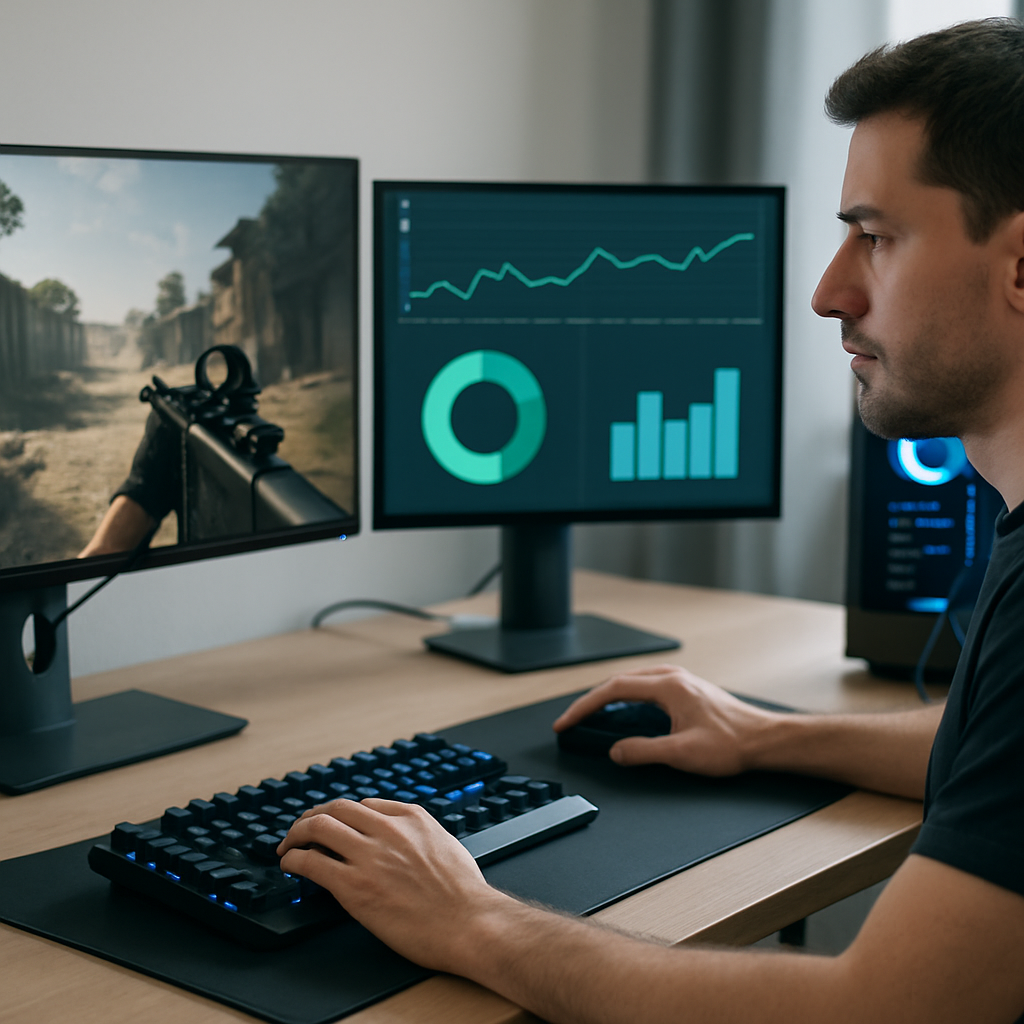
Beobachte CPU-Last pro Kern, GPU-Auslastung, RAM-Verbrauch, Disk-I/O, Ping und Paketverlust. Diese Werte sagen dir, wo der Schuh drückt.
Tools, die dir helfen
- Task-Manager und Ressourcemonitor für schnelle Checks.
- Process Explorer für tiefe Einblicke in Prozesse.
- MSI Afterburner oder GPU-Z für GPU-Metriken.
- Wireshark für komplexe Netzwerk-Analysen — eher für Fortgeschrittene.
- rtf-fx Monitoring: Dashboard, Baselines und automatisierte Vorschläge.
Automatisierungs-Beispiele
Ein Paar Regeln, die du sofort einrichten kannst:
- Wenn Spielstart erkannt: Cloud-Sync pausieren, Profil aktivieren, Bandbreitenlimit für Launcher setzen.
- Wenn Ping > 80 ms: Bandbreitenlimit für Hintergrundprozesse aktivieren und Spielpriorität erhöhen.
- Wenn CPU-Temperatur > 85 °C: Background-Encoder drosseln und Lüfterkurve anheben.
Automatisierung ist kein Hexenwerk. Mit klaren Regeln lässt sich vieles zuverlässig lösen, bevor du überhaupt merkst, dass ein Problem aufgetreten ist.
Checkliste: Schnellmaßnahmen, bevor du spielst
- Gaming-Profil aktivieren (rtf-fx oder manuell)
- Autostart-Programme überprüft und reduziert
- Cloud-Syncs pausiert
- Downloads in Launchern gestoppt
- Router: QoS für Gaming-Gerät aktiv
- Treiber für GPU und Netzwerk aktuell
- System-Monitor geöffnet für Live-Überwachung
- Backup- und Scanjobs auf Ruhezeiten verschoben
FAQ — Häufig gestellte Fragen zu Effiziente Hintergrundprozesse für Gaming-Performance
1. Wie viel FPS-Gewinn kann ich realistischerweise durch das Optimieren von Hintergrundprozessen erwarten?
Das ist abhängig vom Flaschenhals deines Systems: Bei CPU-limitierten Spielen und vielen konkurrierenden Hintergrundprozessen kannst du durchaus 10–30 % bessere Frametimes erreichen; bei GPU-limitierten Titeln ist der Effekt meist geringer. Wichtig ist: Du gewinnst Stabilität und konstantere Frametimes, also weniger Stottern — das fühlt sich oft größer an als die reine FPS-Zahl.
2. Ist das Deaktivieren von Windows-Diensten sicher?
Wenn du weißt, was du tust, ja. Setze kritische Dienste lieber auf „Manuell“ statt auf „Deaktiviert“ und teste Änderungen schrittweise. Nutze vordefinierte Profile oder eine seriöse Tool-Lösung wie die von rtf-fx, die sichere Defaults anbieten — so verhinderst du versehentliche Systemprobleme.
3. Funktionieren die Optimierungen auch auf Laptops und älteren Systemen?
Ja. Auf Laptops sind Energiespar-Features und thermische Limits oft der Hauptfaktor. Mit einem Gaming-Energieprofil, reduzierten Hintergrundprozessen und aktiver Kühlung siehst du häufig deutlich bessere Stabilität. Ältere Desktop-Systeme profitieren ebenfalls, besonders wenn mehrere Hintergrund-Dienste laufen.
4. Beeinträchtigen diese Maßnahmen meine Sicherheit oder Antivirus-Funktion?
Nein — sofern du nicht dauerhaft Schutzmechanismen deaktivierst. Plane Vollscans in Ruhezeiten und setze Sicherheitsdienste nur temporär runter, falls nötig. Nutze Profile, die temporäre Ausnahmen erlauben und danach alles wieder rücksetzen.
5. Wie richte ich ein optimales Profil für Ranked-Play versus Streaming ein?
Für Ranked: Minimalistische Profile — Cloud off, Encoder runter, maximale Priorität fürs Spiel. Für Streaming: Ein Profil, das Ressourcen zwischen Spiel und Encoder fair verteilt und Bandbreite für Uploads reserviert. Starte mit zwei Profilen („Esports“ und „Streaming“) und passe Feinheiten anhand deiner Metriken an.
6. Können diese Maßnahmen meine Netzwerk-Latenz wirklich verbessern?
Ja. Durch Begrenzung von Hintergrund-Uploads/Downloads und Priorisierung per QoS reduzierst du Jitter und Paketverlust. Besonders wirkungsvoll ist die Kombination aus lokalen Bandbreitenlimits, Router-QoS und pausen der Cloud-Sync-Dienste während Online-Matches.
7. Wie verhindere ich unerwünschte Updates während des Spiels?
Nutze den Update-Scheduler von rtf-fx oder stelle Windows-Aktivitätszeiten ein. Markiere deine Verbindung als „getaktet“ und pausiere automatische Updates in Launcher-Einstellungen. So vermeidest du unangenehme Downloads oder Neustarts mitten im Match.
8. Sind die rtf-fx-Tools mit allen Windows-Versionen kompatibel?
rtf-fx zielt primär auf moderne Windows-10/11-Systeme ab. Prüfe vor der Installation die Systemanforderungen und Backuplösungen. Für ältere Builds gibt es oft eingeschränkte Funktionen, aber die Kernmechaniken wie Profilmanagement und Netzwerklimits funktionieren in vielen Fällen.
9. Brauche ich ein kostenpflichtiges Tool, oder reichen kostenlose Methoden?
Viele Basismaßnahmen sind kostenlos: Autostart aufräumen, Dienste manuell setzen, Game Mode aktivieren. Tools wie die von rtf-fx bieten jedoch Komfort, Automatisierung und sichere Voreinstellungen, die Zeit sparen und Fehler vermeiden — ob das die Kosten wert sind, hängt von deinem Bedarf ab.
10. Wie teste ich, ob die Optimierungen wirklich wirken?
Führe Baseline-Messungen (FPS, Frametimes, Ping) vor und nach den Änderungen durch. Nutze MSI Afterburner oder das rtf-fx-Monitoring, um Metriken zu sammeln. Achte weniger auf die Spitzen-FPS, mehr auf Konsistenz der Frametimes und weniger Paketverlust — das zeigt echte Verbesserungen im Spiel.
Fazit: Balance zwischen Automatisierung und Kontrolle
Effiziente Hintergrundprozesse für Gaming-Performance sind kein Hexenwerk. Es ist eine Mischung aus sauberer Systempflege, gezielter Priorisierung, Netzwerkkontrolle und datengetriebener Automatisierung. Tools wie die von rtf-fx.com machen den Alltag leichter, indem sie Profile, Regeln und Monitoring in ein zugängliches Paket packen.
Probiere ein Profil aus, miss die Auswirkungen und passe das System an. Kleine Änderungen summieren sich: weniger Hintergrund-IO, ein sauberer Netzwerkstack und ein paar gut gesetzte Prioritäten können deine Frametimes glätten und Lags reduzieren. Und das Beste: Du brauchst keinen neuen PC — nur etwas Ordnung und die richtigen Regeln.
Also: Aktiviere ein Profil, spiel eine Runde, schau die Metriken an — und freu dich, wenn die nächste Session ruhiger läuft. Wenn du willst, kannst du mit einem einfachen „Esports“-Profil anfangen: Cloud off, Priorität hoch, QoS aktiv. Viel Erfolg und gute Matches!