Grafikeinstellungen optimieren für hohe Bildrate — so spielst du flüssiger und gewinnst mehr Matches
Warum Grafikeinstellungen entscheidend sind für hohe Bildrate
Du willst in schnellen Online-Matches nicht hinterherhinken, weil die Bildrate absackt? Verständlich. Grafikeinstellungen optimieren für hohe Bildrate ist nicht nur etwas für Bastler, es ist ein direkter Hebel für bessere Reaktionszeiten, stabilere Frametimes und weniger Tearing. FPS (Frames Per Second) beeinflussen, wie flüssig du die Spielwelt siehst; eine konstante, hohe Bildrate sorgt dafür, dass Eingaben sofort ersichtlich werden — ein klarer Vorteil, besonders in kompetitiven Spielen.
Viele Spieler denken: „Mehr Details = besseres Erlebnis.“ Klar, das sieht toll aus. Aber wenn du ständig zwischen 30 und 60 FPS pendelst, leidet das Gameplay mehr, als es die hübschen Schatten wieder gutmachen. Es geht also darum, Prioritäten zu setzen. Welche Grafikoptionen bringen dir echten Nutzen, und welche sind lediglich hübsche Spielerei, die nur Ressourcen fressen?
Ein sinnvoller erster Schritt ist, die unnötigen Hintergrundprozesse auszumisten. Wenn im Hintergrund viele Programme laufen, wird deine CPU belastet und die GPU bekommt weniger Ressourcen — beides wirkt sich negativ auf deine Bildrate aus. Lies dazu den Beitrag Effiziente Hintergrundprozesse für Gaming-Performance, dort bekommst du konkrete Tipps, welche Prozesse du bedenkenlos deaktivieren kannst und wie du automatische Tasks so einstellst, dass sie deine Spiele nicht ausbremsen.
Darüber hinaus lohnt es sich, einen Blick auf die allgemeinen Tools und Ansätze zur Systempflege zu werfen. Eine zentrale Übersicht hilft dir, die richtigen Werkzeuge zu wählen und systematisch vorzugehen, statt wild an Einzeloptionen zu drehen. Auf der Themenseite Leistungsoptimierung und Systemtools findest du eine Sammlung nützlicher Tools und Anleitungen, die dir Schritt für Schritt zeigen, wie du dein System für Gaming optimierst — inklusive praktischer Empfehlungen für Einsteiger und Fortgeschrittene.
Last but not least: Monitoring ist kein Luxus. Ohne Temperatur- und Auslastungsdaten tappst du im Dunkeln, wenn es ruckelt oder die FPS einbrechen. Schau dir den Beitrag Systemmonitoring und Temperaturmanagement beim Gaming an, um zu verstehen, welche Werte du beobachten solltest und wie du Wärmemanagement sowie Lüfterkurven sinnvoll konfigurierst, damit kein Thermal Throttling deine Leistung zunichtemacht.
Grundlagen: Auflösung, Bildwiederholrate und Skalierung für FPS
Auflösung — die Basis deiner Performance
Die Auflösung ist der erste und meist wirksamste Hebel: je höher die Auflösung, desto mehr Pixel muss die GPU berechnen. 4K sieht fantastisch aus, verlangt aber massiv mehr Leistung als 1080p. Wenn du also stabile 144 oder 240 FPS anstrebst, ist 1080p oft die praktischere Wahl. Du kannst aber auch einen Mittelweg wählen: 1440p bietet guten Kompromiss zwischen Schärfe und Performance.
Bildwiederholrate (Refresh Rate) — was dein Monitor kann
Der Monitor bestimmt, wie viele Bilder pro Sekunde du sinnvoll nutzen kannst. Ein 144‑Hz‑Monitor macht nur dann Spaß, wenn deine GPU in der Lage ist, konstant nahe 144 FPS zu liefern. Bei einer schwächeren GPU bringt ein 240‑Hz‑Display kaum Vorteile. Achte also darauf, dein FPS‑Ziel realistisch an deine Hardware und deinen Monitor anzupassen.
Skalierung und Upscaling-Technologien — die heimlichen Game-Changer
Upscaler sind in den letzten Jahren erwachsen geworden. Technologien wie NVIDIA DLSS, AMD FSR/FSR2 oder in‑game Render‑Scaling erlauben, intern in niedrigerer Auflösung zu rendern und das Bild hochzurechnen — mit erstaunlich gutem Ergebnis.
- DLSS (NVIDIA) setzt auf KI und liefert oft die beste Kombination aus Qualität und Performance.
- FSR / FSR2 (AMD) funktioniert auf vielen Karten und ist einfach zu aktivieren.
- Ingame-Render-Skalierung ist die universelle Option, wenn kein Upscaler verfügbar ist.
Wenn dein Ziel „Grafikeinstellungen optimieren für hohe Bildrate“ heißt, probiere Upscaling zuerst — weil es meist den größten FPS‑Gewinn bei geringem visuellen Verlust bringt.
Effiziente Tools von rtf-fx.com zur Leistungsoptimierung der Grafikeinstellungen
Hier kommt rtf-fx.com ins Spiel. Klar, du kannst jede Einstellung manuell durchprobieren — oder du nutzt spezialisierte Tools, die dir das Leben enorm erleichtern. rtf-fx bietet Utilities, die genau dafür gebaut sind: Profile, Automatisierung, Echtzeit-Monitoring und Benchmarks. Kurz gesagt: weniger Rätselraten, mehr spielbare FPS.
Grafikprofil-Manager — schnelles Umschalten statt mühseligem Einstellen
Mit einem Grafikprofil-Manager kannst du für verschiedene Einsatzszenarien (Ranked, Casual, Streaming) fertige Profile anlegen. Ein Klick — und alle relevanten Optionen sind gesetzt. Du sparst Zeit und vermeidest Fehler. Außerdem hilft es, in Turnieren oder wichtigen Matches stets unter denselben Bedingungen zu spielen.
Echtzeit-Monitoring und Overlay — erkennen, nicht nur hoffen
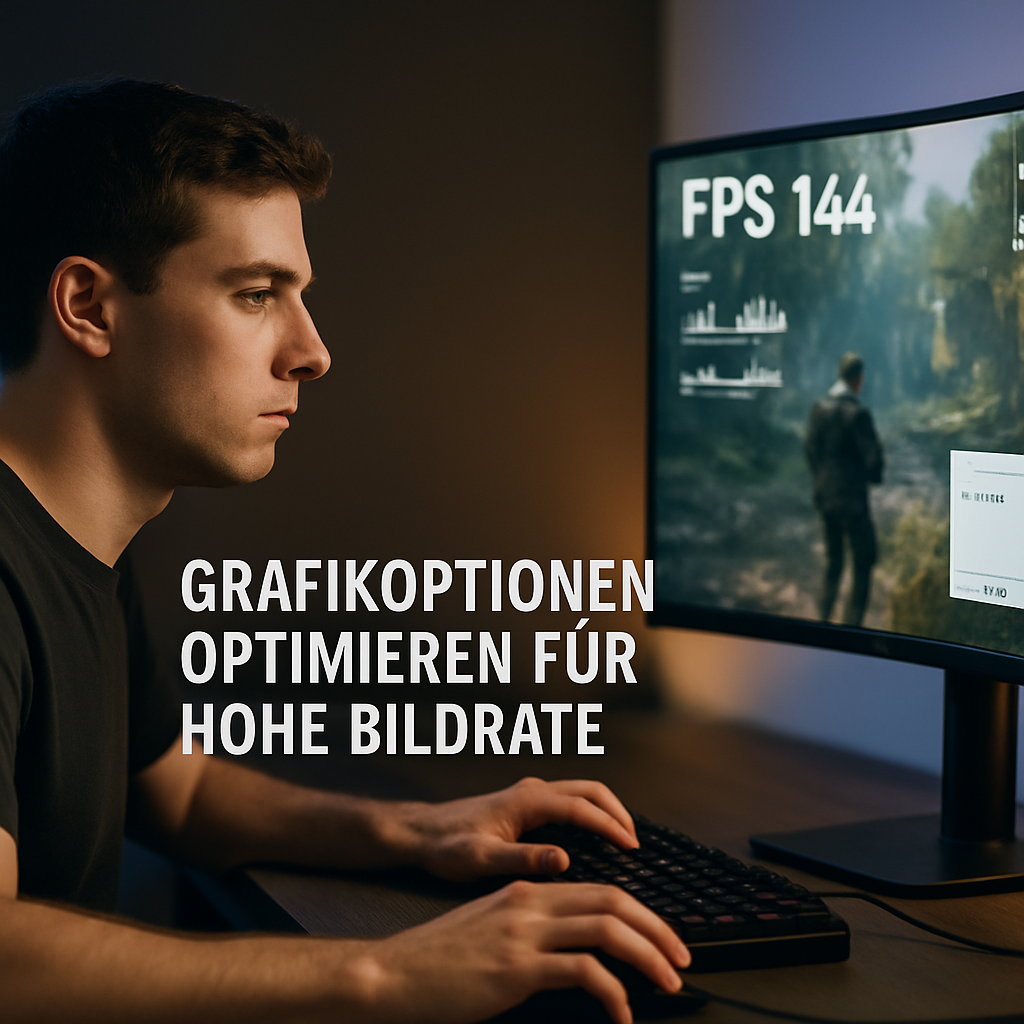
Ein Overlay, das FPS, CPU/GPU-Auslastung, VRAM-Verbrauch und Frametime anzeigt, ist Gold wert. Nicht nur, weil du direkt siehst, was gerade schwer arbeitet, sondern auch, weil du so schnell erkennen kannst, ob ein Stottern von der GPU oder eventuell von der CPU beziehungsweise dem Netzwerk kommt.
Auto-Optimizer — Benchmarks ohne Aufwand
rtf-fx Auto-Optimizer führt automatisierte Tests durch und stellt ein Set an Einstellungen so ein, dass dein gewünschtes FPS‑Ziel erreicht wird. Du musst nicht raten, welche Schattenstufe oder welches AA-Verfahren besser ist — das Tool testet und liefert eine Empfehlung.
Treiber- und Power-Check — oft unterschätzt, aber essenziell
Viele Performance-Probleme kommen von veralteten Treibern oder falschen Energieeinstellungen. rtf-fx prüft Treiberversionen, empfiehlt Energy‑Profiles (Windows) und zeigt BIOS/UEFI‑Optionen, die Leistung drosseln könnten. Ein schneller Check hier bringt oft sofortige Verbesserungen.
- Automatische Profilerstellung spart Zeit.
- Echtzeitdaten helfen bei der Ursachenforschung.
- Auto‑Optimizer reduziert Trial-and-Error erheblich.
GPU-spezifische Tipps: Optimale Profile für NVIDIA und AMD
Die beiden großen Hersteller haben unterschiedliche Stärken. Deshalb lohnt es sich, beim Optimieren auf GPU-spezifische Features zu achten. Lies hier, wie du das Beste aus NVIDIA- und AMD-Karten herausholst.
NVIDIA (GeForce) — KI-Upscaling und Feineinstellungen
NVIDIA punktet mit DLSS und RTX-Effekten. Wenn DLSS verfügbar ist, nutze es — vor allem in Performance‑oder Balanced‑Mode. Diese Option gibt oft den größten FPS‑Sprung bei geringem Qualitätsverlust.
- DLSS: Performance- oder Balanced‑Mode je nach gewünschter Qualität.
- G-SYNC/VRR aktivieren, um Tearing zu vermeiden.
- Power Management Mode auf „Prefer maximum performance“ setzen, wenn du maximale Stabilität willst.
- Texture-Streaming: bei VRAM‑Knappheit lieber Texturen runterdrehen als Auflösung.
- Threaded Optimization: in CPU‑skalierten Titeln aktiv lassen.
AMD (Radeon) — Flexibel und effizient
AMD bietet mit FSR eine breite Kompatibilität und mit Radeon Boost sowie Image Sharpening effektive Mittel, um FPS zu erhöhen, ohne unscharfe Bilder zu bekommen. Radeon Chill spart Energie, Radeon Boost passt dynamisch die Auflösung an—super für schnelle Bewegungen in kompetitiven Matches.
- FSR/FSR2: flexibel und leicht aktivierbar.
- Radeon Boost reduziert Renderauflösung bei schnellen Bewegungen.
- Image Sharpening kombiniert mit FSR ergibt oft sehr schicke Ergebnisse.
- Power Limit: im Adrenalin-Treiber lässt sich die GPU-Leistung feinjustieren.
Fazit: Nutze herstellerspezifische Tools statt generischer Ratschläge. Das spart Zeit und bringt bessere Ergebnisse.
Praktische Schritte: Mikro-Einstellungen, Treiber- und Energie-Optimierung
Jetzt wird’s praktisch. Hier ist eine Schritt-für-Schritt-Anleitung, die du direkt abarbeiten kannst, um Grafikeinstellungen zu optimieren für hohe Bildrate. Folge der Reihenfolge — so findest du Flaschenhälse systematisch.
- Treiber & OS: Aktualisiere GPU-Treiber, Windows-Updates und setze das Energieprofil auf „Höchstleistung“. Schließe unnötige Hintergrundprogramme.
- Monitor & Sync: Nutze G-SYNC/FreeSync, deaktiviere V‑Sync (oder setze adaptive Optionen), um Input-Lag zu minimieren.
- Auflösung & Upscaling: Aktiviere DLSS/FSR oder senke die Renderauflösung um 10–25 %. Miss vorher/nachher‑FPS.
- Schatten & Post-Processing: Reduziere Schattenqualität sowie Ambient Occlusion; diese Optionen kosten oft am meisten Performance.
- Anti-Aliasing: Wechsle von teurem MSAA auf TAA oder FXAA, oder deaktiviere AA bei klarer Pixeldarstellung.
- Detail- & Sichtweite: Verringere LOD/Draw Distance etwas — große FPS-Gewinne bei kleinen visuellen Verlusten.
- Texture Quality: Schau auf deinen VRAM; bei Knappheit lieber Texturen reduzieren als Auflösung.
- Treiberoptionen: NVIDIA: Power Management auf Performance; AMD: Power Limit erhöhen, Radeon Boost prüfen.
- Übertakten (vorsichtig): Kleine GPU/VRAM OCs können helfen. Überwache Temperaturen und Stabilität.
- Profile speichern: Erstelle ein Performance‑Profil fürs Ranked und eins fürs entspannte Spielen.
Quick-Checklist für schnelle Matches
- Schatten = niedrig; AO = aus.
- Upscaling aktiv (DLSS/FSR) wenn möglich.
- V-Sync aus, Adaptive Sync an.
- FPS-Ziel leicht unter Monitor-Refresh setzen (z. B. 120 FPS für 144 Hz).
- Temperaturen beobachten; bei Thermal Throttling Leistung verlieren.
Testen und Feintunen im Online-Gaming-Umfeld
Feintuning ohne Messen ist wie Autofahren ohne Tacho: Du denkst, du weißt, wie schnell du fährst, aber sicher bist du nicht. Im Online-Gaming kommen zusätzliche Variablen wie Netzwerk-Latenz und Server-Ticks dazu. Darum ist Stabilität wichtiger als kurzfristige Spitzen‑FPS.
Wichtige Messwerte
- Durchschnittliche FPS – gut als grober Richtwert.
- 1% Low / 0.1% Low – zeigen, wie tief FPS während Spitzen fallen.
- Frametime-Varianz – gleichmäßige Frametimes bedeuten flüssigere Darstellung.
- Input-Lag – indirekt messbar, aber spürbar; vermeide V-Sync und Triple‑Buffering bei kompetitiven Settings.
Empfohlenes Testprotokoll
- Starte mit einem Baseline-Profil und messe 10–15 Minuten Gameplay.
- Ändere nur eine Einstellung pro Testlauf (z. B. Schatten auf niedrig) und messe wieder.
- Führe Benchmark‑Runs mit rtf-fx oder spielinternen Tools für Worst‑Case‑Szenarien durch.
- Vergleiche 1% Low und Frametime-Diagramme, nicht nur Durchschnitts-FPS.
- Wenn eine Änderung die Stabilität verbessert — behalte sie. Wenn nicht, rückgängig machen und neuen Test starten.
Praktische Tipps für Turniere und Ranked
- Nutze gespeicherte Profile, damit bei jedem Start die gleichen Bedingungen herrschen.
- Bevorzugt Stabilität: ein konstantes 120 FPS ist besser als schwankende 160–60–140.
- Halte eine Liste mit Settings bereit, die auf deinem System verlässlich laufen.
- Teste vor wichtigen Matches kurz deinen Netzwerkstatus — gutes Ping ist die halbe Miete.
FAQ — Häufige Fragen zu „Grafikeinstellungen optimieren für hohe Bildrate“
1. Wie kann ich meine Grafikeinstellungen optimieren, um mehr FPS zu erreichen?
Fang systematisch an: Treiber updaten, Energieprofil auf Höchstleistung setzen und Hintergrundprozesse minimieren. Reduziere zuerst renderintensive Optionen wie Schatten, Ambient Occlusion und Screen‑Space‑Reflections. Nutze Upscaling (DLSS/FSR) falls verfügbar und senke die Renderauflösung leicht. Miss immer vorher und nachher mit einem Monitoring‑Tool, damit du beurteilen kannst, welche Änderung tatsächlich hilft.
2. Welche Einstellungen sollte ich zuerst ändern, um schnell FPS‑Gewinn zu sehen?
Anfangs solltest du Schatten und Post‑Processing reduzieren, Anti‑Aliasing auf günstigere Modi umstellen und die Sichtweite/LOD verringern. Diese Optionen haben oft das beste Kosten‑Nutzen‑Verhältnis: großer Performance‑Gewinn bei vergleichsweise kleinen visuellen Einbußen. Upscaling aktiviert oft den größten Sprung — probier DLSS oder FSR als Erstes.
3. Sollte ich die Auflösung reduzieren oder Schatten/Details verringern?
Beides funktioniert, aber reduziere zuerst Schatten und Details; das beeinflusst das Spielgefühl seltener negativ als eine niedrigere Auflösung. Falls die GPU dennoch limitiert und dein Ziel sehr hohe FPS sind, kannst du die Auflösung reduzieren oder Upscaling einsetzen, um Schärfe weitgehend zu erhalten.
4. Wie funktionieren DLSS und FSR, und welches ist für mein System besser?
DLSS verwendet KI‑Upscaling auf NVIDIA‑Karten und liefert oft die beste Bildqualität bei hohem Performance‑Gewinn, ist aber nur auf unterstützten Titeln mit NVIDIA‑Hardware verfügbar. FSR/FSR2 ist herstellerunabhängig und sehr kompatibel, liefert ebenfalls sehr gute Ergebnisse. Wenn du eine NVIDIA‑GPU hast, probiere zuerst DLSS; ansonsten ist FSR ein exzellenter und einfacher Weg zu mehr FPS.
5. Wie oft sollte ich meine Grafikkartentreiber aktualisieren?
Halte Treiber regelmäßig aktuell, besonders vor großen Game‑Releases oder wenn ein Treiber‑Update Performance‑Fixes für dein Spiel enthält. Ein Update alle paar Wochen ist in Ordnung; bei Problemen kannst du auch kurzzeitig zu einer älteren, stabilen Version zurückkehren. Tools wie der Treiber‑Check von rtf‑fx helfen dir, die passende Version zu finden.
6. Wie messe ich zuverlässig FPS, 1% Low und Frametime?
Nutze ein Overlay wie das von rtf‑fx oder andere Monitoring‑Tools (MSI Afterburner, RTSS). Achte nicht nur auf Durchschnitts‑FPS, sondern prüfe 1% Low und Frametime‑Diagramme — sie zeigen, wie stark die Werte in kritischen Momenten einbrechen. Dokumentiere Testläufe über 10–15 Minuten, um repräsentative Daten zu erhalten.
7. Welche Tools bietet rtf-fx.com zur Automatisierung und Überwachung?
rtf‑fx bietet Profil‑Manager zum schnellen Umschalten, Auto‑Optimizer für automatische Benchmarks und Einstellungsempfehlungen sowie ein Echtzeit‑Overlay für FPS, Auslastung, VRAM und Temperaturen. Diese Tools sparen dir Zeit und machen die Ursachenanalyse deutlich einfacher — ideal, wenn du regelmäßig zwischen Spielen oder Modi wechselst.
8. Was tun bei Thermal Throttling und hohen Temperaturen?
Kontrolliere Lüfterkurven, reinige Kühlkörper und verbessere die Gehäusebelüftung. Senke bei Bedarf Leistungs- oder Power‑Limits und überwache Temperaturen während eines Stresstests. Gute Wärmeleitpaste und ein ordentliches Kühlkonzept verhindern häufiges Throttling. Wenn du unsicher bist, zeigt dir das Systemmonitoring von rtf‑fx, wann und wo Throttling auftritt.
9. Ist Übertakten sicher, und bringt es viel?
Leichtes Übertakten kann ordentlich FPS bringen, ist aber immer mit erhöhter Hitze und potentieller Instabilität verbunden. Mach kleine Schritte, teste Stabilität und überwache Temperaturen. Für viele Nutzer ist das automatische OC‑Profil eine gute Balance, weil es Sicherheitseinstellungen berücksichtigt und dir manuelles Feintuning erspart.
10. Wie speichere und wechsle ich Profile effektiv für verschiedene Spielmodi?
Erstelle in deinem Profil‑Manager je ein Profil für „Ranked“ (Performance) und „Casual“ (Qualität). Speichere Einstellungen wie Auflösung, Upscaling‑Modus, Schattenstufe und V‑Sync. Wechsle vor dem Match per Hotkey oder Klick — so hast du immer reproduzierbare Bedingungen und kannst dich auf das Spiel konzentrieren.
Kurzer Vergleich: NVIDIA vs. AMD Einstellungen
| Kategorie | NVIDIA | AMD |
|---|---|---|
| Upscaling | DLSS (KI-basiert, sehr effizient) | FSR/FSR2 (breite Kompatibilität) |
| Adaptive Sync | G-SYNC / G-SYNC Compatible | FreeSync / FreeSync Premium |
| Treiber-Optimierung | NV Control Panel: Power & Manage 3D Settings | Adrenalin: Tuning, Profiles & Boost |
| Besonderheiten | DLSS + RTX Effekte | Radeon Boost + Image Sharpening |
Fazit: Systematisch optimieren für bestmögliche FPS
Grafikeinstellungen optimieren für hohe Bildrate ist kein Hexenwerk, aber es braucht Methode. Fang mit den Grundlagen an: Treiber, Energieprofil, Monitor-Optionen und Upscaling. Reduziere gezielt Schatten, Post-Processing und andere Performance-Fresser. Nutze GPU-spezifische Tools (DLSS, FSR, Radeon Boost) und setze rtf-fx.com ein, um viel Zeit zu sparen und objektive Messwerte zu bekommen.
Unterm Strich zählt nicht nur die höchste Zahl bei den FPS, sondern vor allem Konstanz. Eine stabile 120 FPS ist wertvoller als eine instabile 200. Teste, messe und speichere Profile — dann hast du in Matches immer die Kontrolle. Wenn du willst, kannst du direkt mit dem rtf-fx Auto-Optimizer starten und innerhalb weniger Minuten ein optimiertes Profil für dein System erstellen. Klingt gut? Dann leg los — deine nächsten Matches könnten glatt wie Butter laufen.